
扩容PVE中Windows磁盘大小很简单


在 Proxmox VE (PVE) 中为 Windows 虚拟机扩容系统盘,主要分为两个阶段:首先在 PVE 宿主机上扩展虚拟磁盘的容量,然后进入 Windows 系统内部扩展分区。
重要提示:在进行任何磁盘操作之前,强烈建议对您的虚拟机进行完整备份或创建一个快照,以防操作失误导致数据丢失。
📈 第一阶段:在 PVE 宿主机上扩展虚拟磁盘
- 关闭虚拟机 为了确保数据安全和操作顺利,请先将需要扩容的 Windows 虚拟机关机。
- 编辑虚拟磁盘
- 在 PVE 的 Web 管理界面中,选中您的 Windows 虚拟机。
- 点击中间的“硬件”选项卡。
- 在硬件列表中找到您的系统硬盘(通常是
scsi0或virtio0),选中它并点击上方的“编辑”按钮。
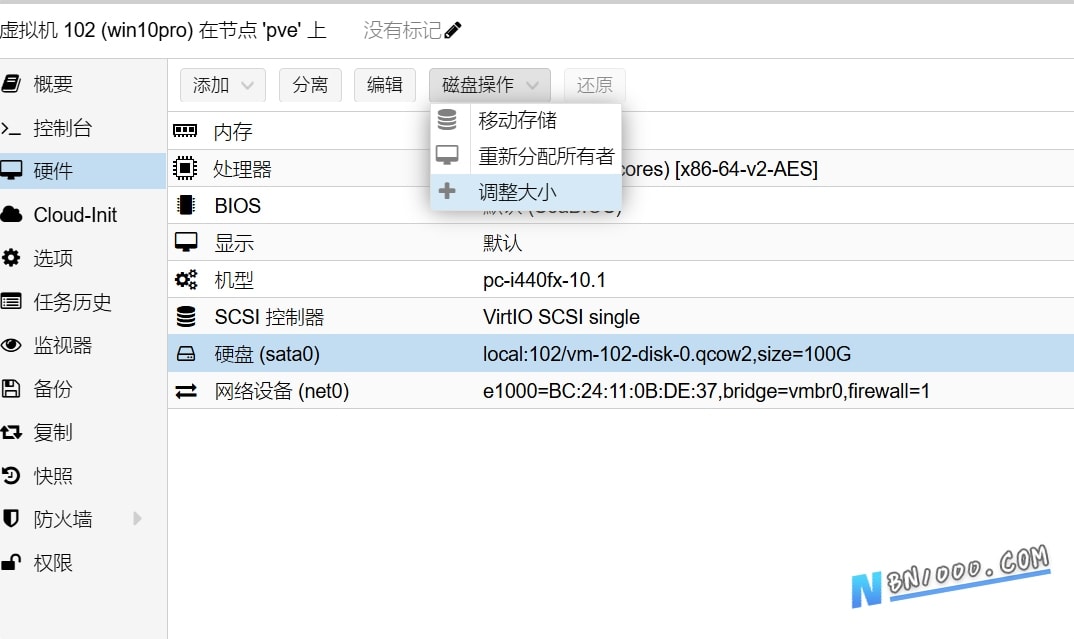
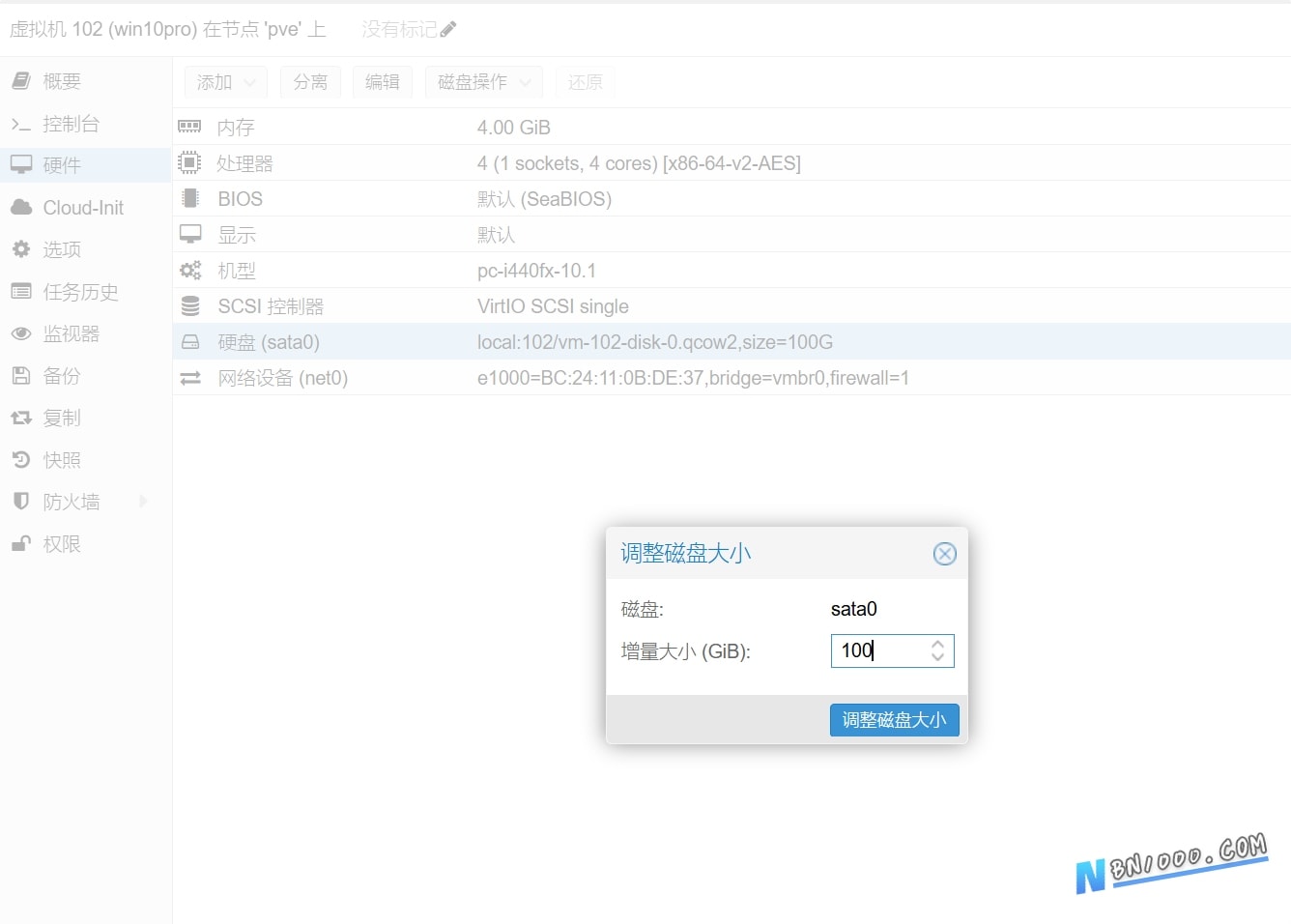
- 调整磁盘大小 在弹出的窗口中,修改“磁盘大小”的数值。例如,如果您的磁盘原来是 100GB,想扩容到 200GB,就在此处输入
200,然后点击“确定”。此时,PVE 会立即完成虚拟磁盘的扩容操作。
💻 第二阶段:在 Windows 系统内扩展分区
使用Windows自带磁盘管理
完成 PVE 层面的操作后,虚拟机的操作系统还无法识别新增的空间,需要进入 Windows 内部进行设置。
推荐直接使用第三方工具操作更简便,在本文下方
- 启动虚拟机 启动您的 Windows 虚拟机,并正常登录系统。
- 打开磁盘管理
- 右键点击“此电脑”或“我的电脑”,选择“管理”。
- 在“计算机管理”窗口中,依次展开“存储” -> “磁盘管理”。
- 您会看到磁盘的总容量已经变大,但 C 盘(系统盘)的大小并未改变,其后方会出现一块“未分配”的空间。
- 扩展系统卷
- 右键点击 C 盘分区,选择“扩展卷(E)…”。
- 在弹出的“扩展卷向导”中,直接点击“下一步”。
- 向导会自动选择所有可用的未分配空间,继续点击“下一步”,然后点击“完成”。
操作完成后,您会发现 C 盘的容量已经成功增加,扩容过程结束。
💡 特殊情况说明
- VirtIO 驱动:如果您的虚拟磁盘总线类型是
VirtIO,请确保 Windows 内已安装正确的 VirtIO 驱动,否则可能无法在磁盘管理中识别到新空间。 - 无“扩展卷”选项:如果在磁盘管理中,C 盘的“扩展卷”选项是灰色的,通常是因为 C 盘和未分配空间之间存在一个或多个其他分区(如恢复分区)。在这种情况下,您需要借助第三方无损分区工具(如 GParted Live CD)来移动分区位置,使未分配空间紧邻 C 盘,然后再执行扩展操作。
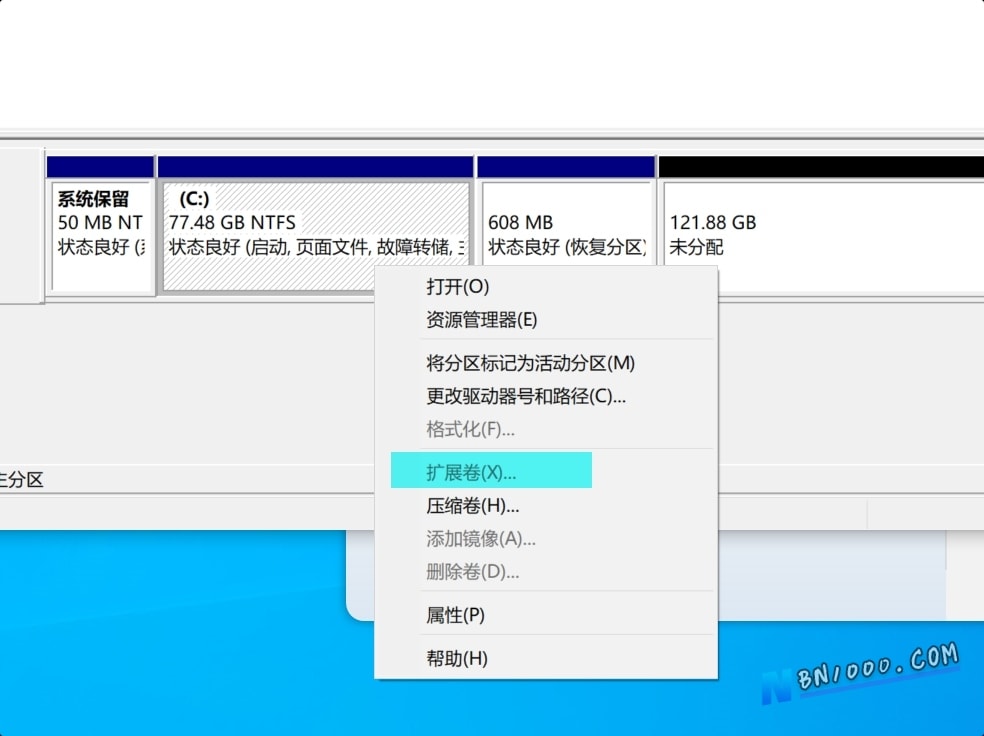
如果Windows自带的磁盘管理工具无法直接扩容:扩展卷是灰色的
使用第三方工具(最推荐,无损且简单)
傲梅分区助手 (AOMEI Partition Assistant)
我直接使用了合并功能完成C盘扩容
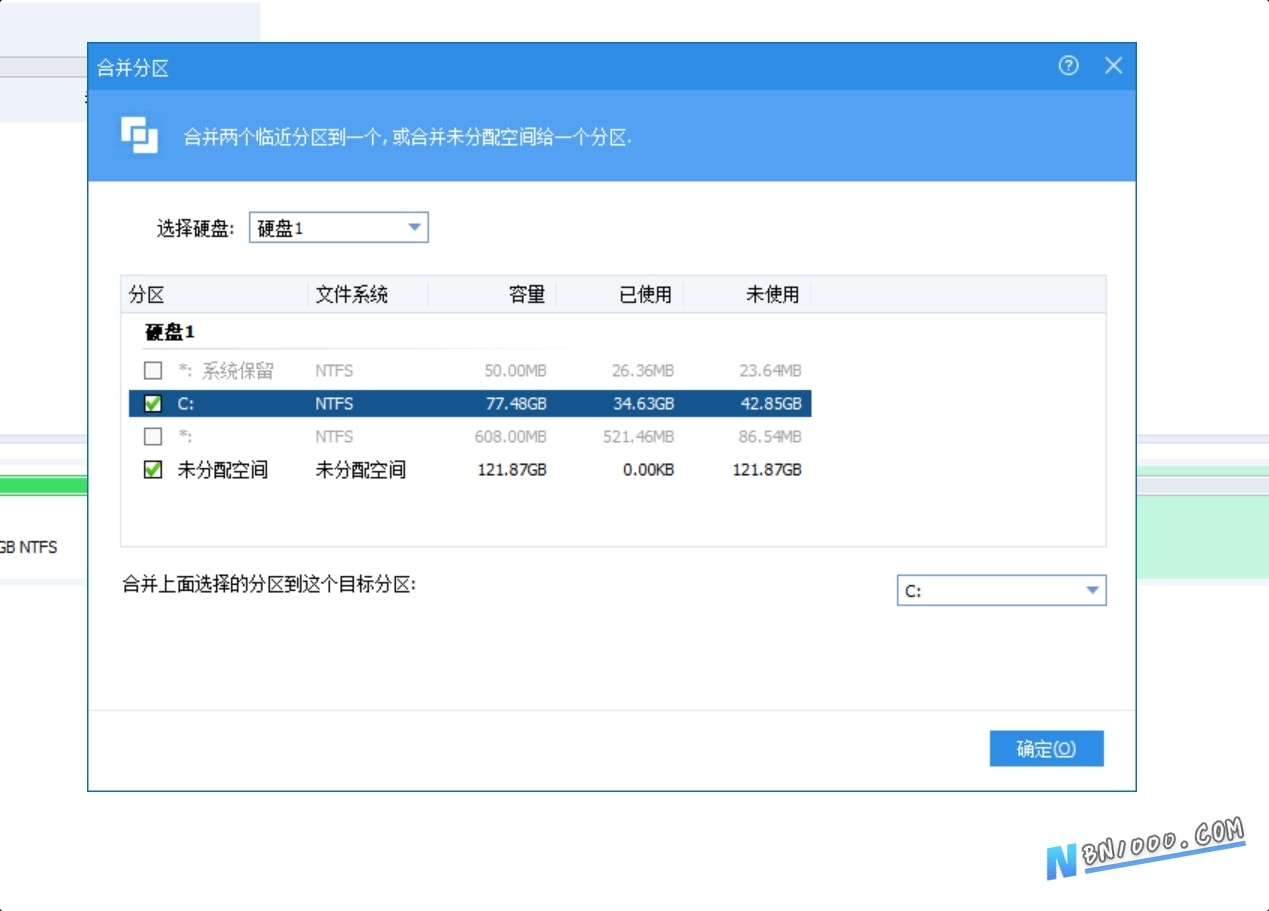
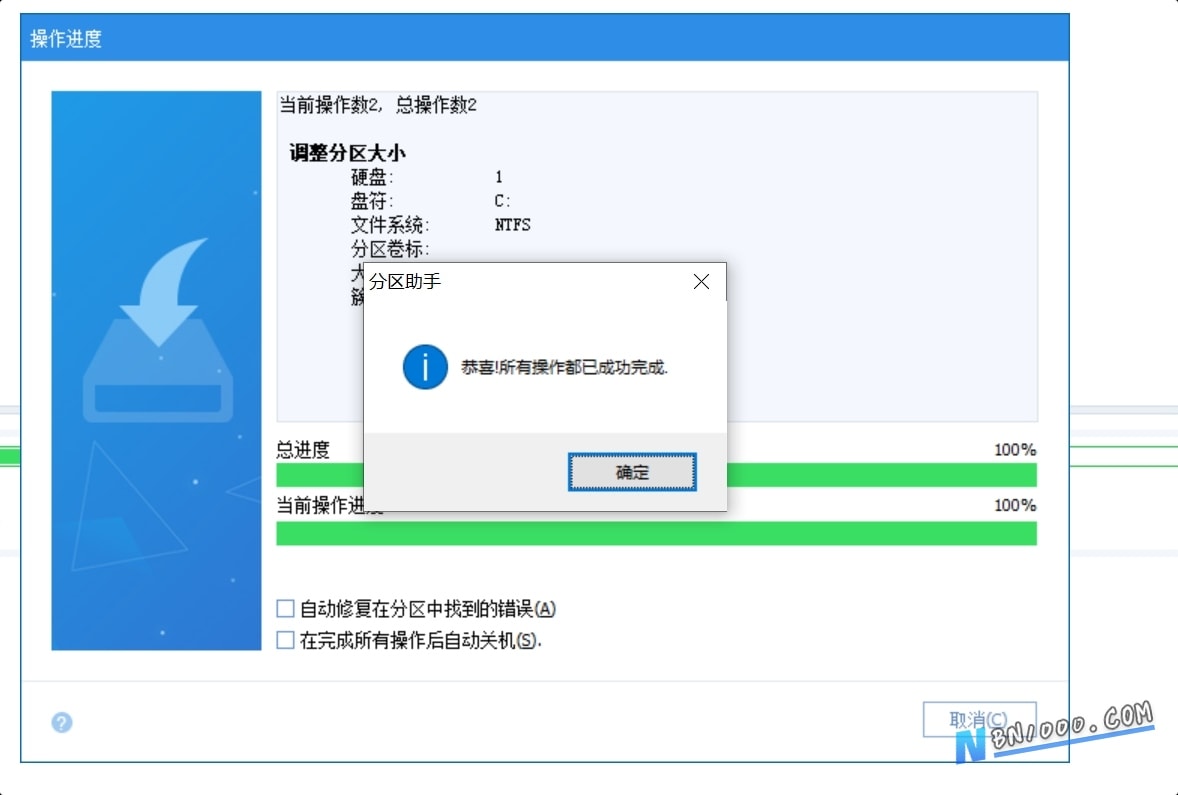
PACNPro傲梅分区助手专业版下载

飞牛分享【PACNPro傲梅分区助手专业版8.2#使用码1122.zip】
密码
3vau
请登录后查看回复内容