


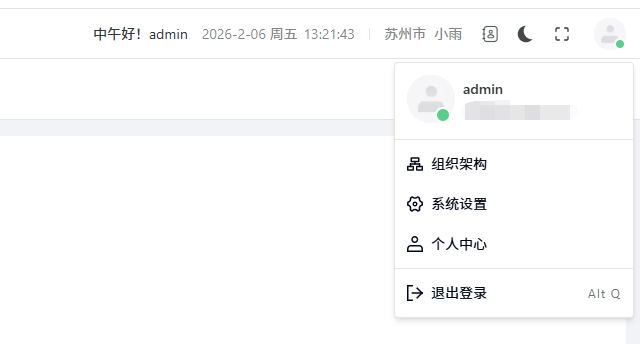
退出登录
步骤
- 点击右上角头像或用户菜单。
- 点击“退出登录/登出”。
- 页面跳回到登录页。
忘记密码与重置密码
适用于:你能接收账号绑定邮箱的邮件。
忘记密码(发送重置信息)
- 在登录页点击“忘记密码”。
- 输入邮箱(或按页面要求输入账号)。
- 提交后,打开邮箱查收重置邮件/验证码。
重置密码
- 重置页填写验证码。
- 输入新密码并确认。
- 提交后使用新密码重新登录。

双因素认证(2FA)
说明:2FA 会在你输入账号密码后,要求进行第二步验证。
邮箱验证码 2FA(登录时)
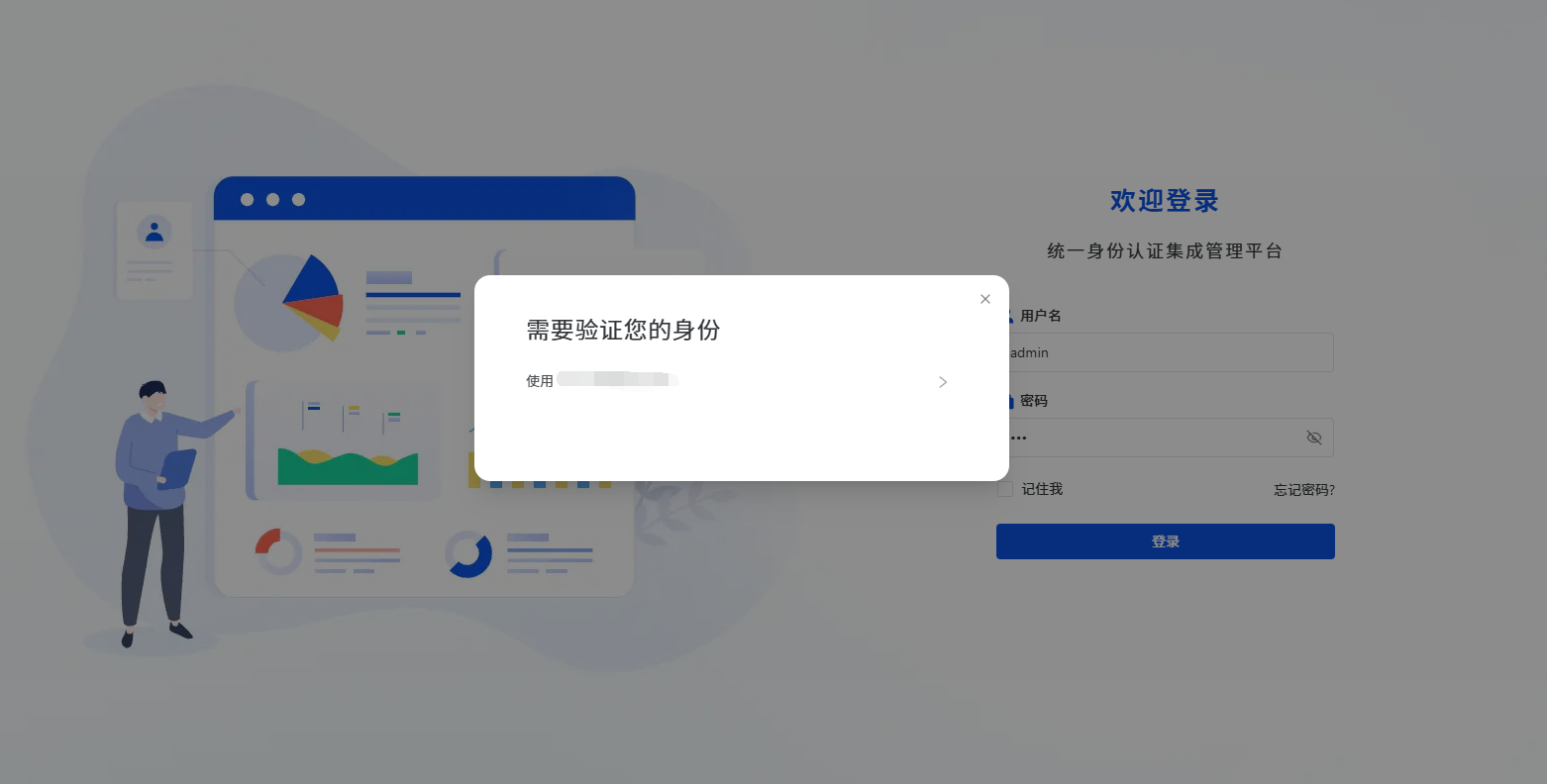
- 登录时如果提示“需要二次验证”,进入 2FA 页面。
- 选择“邮箱验证码”(如果页面提供多种方式)。
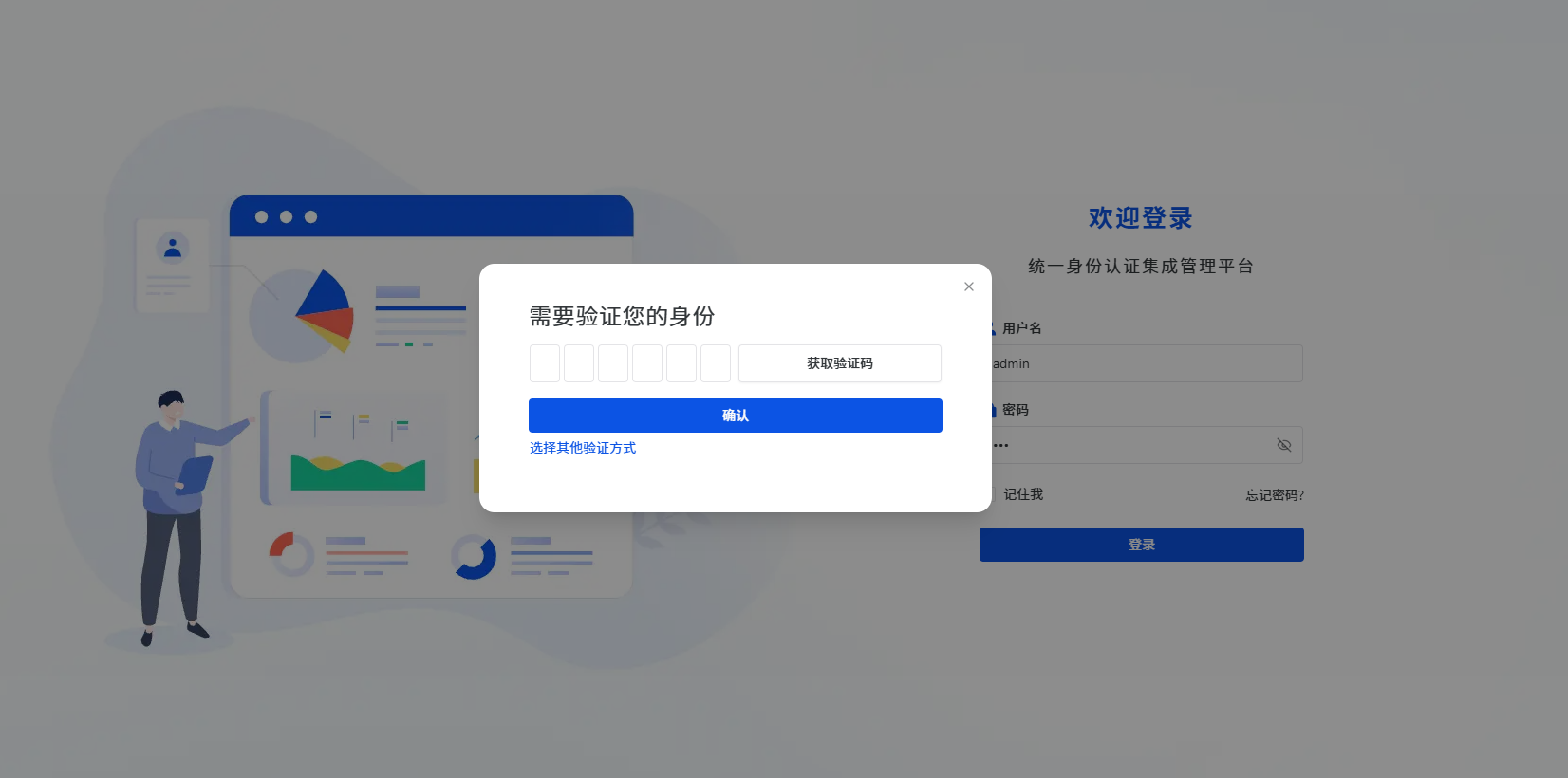
- 点击“获取验证码/发送验证码”。
- 打开邮箱,找到验证码邮件。
- 回到页面输入验证码,点击“验证/继续”。
开启 TOTP 动态口令(Authenticator)
推荐:使用 Microsoft Authenticator、Google Authenticator、1Password 等支持 TOTP 的应用。
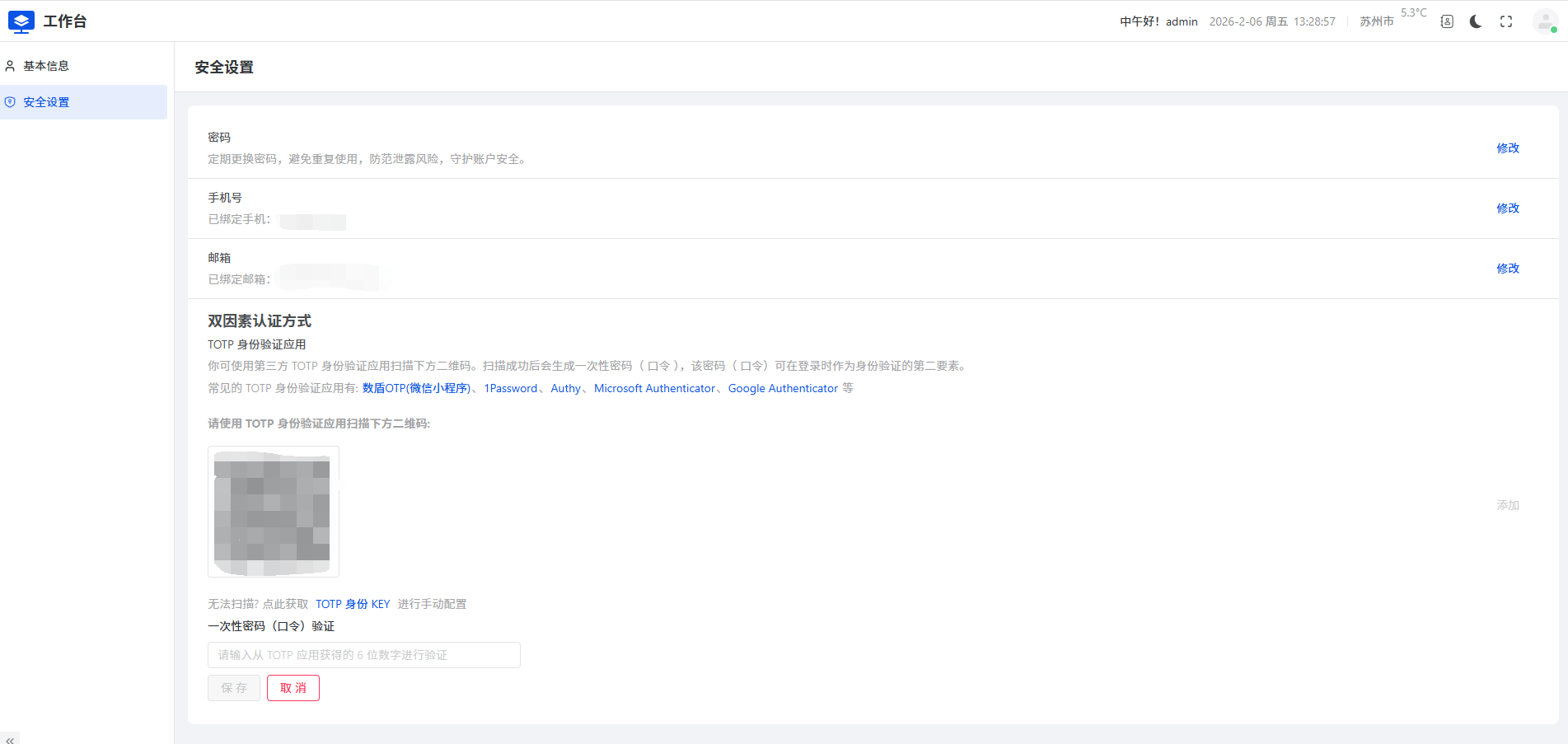
- 进入“个人中心/安全设置/双因素认证”。
- 找到“Authenticator/TOTP”相关设置,点击“启用”。
- 页面会展示二维码与密钥,用 Authenticator 扫描二维码(或手动输入密钥)。
- Authenticator 会生成 6 位动态码(每 30 秒变化)。
- 在工作台页面输入当前动态码,点击“确认启用”。
移除 TOTP
- 进入“个人中心/安全设置/双因素认证”。
- 找到“Authenticator/TOTP”,点击“移除/关闭”。
- 按提示输入一次动态码确认。
📚 工作台目录
常见问题
- 微信源程序数据盾源程序码
相关文章
© 版权声明
THE END