


为了提升用户的全局感知,我们最近在决策分析导航栏中新增了“待审”和“审核中”单据的数量提示。用户现在可以清晰看到自己已处理和待处理的任务,实现对业务全流程的直观掌控。下文将介绍本次功能设计的关键思路。
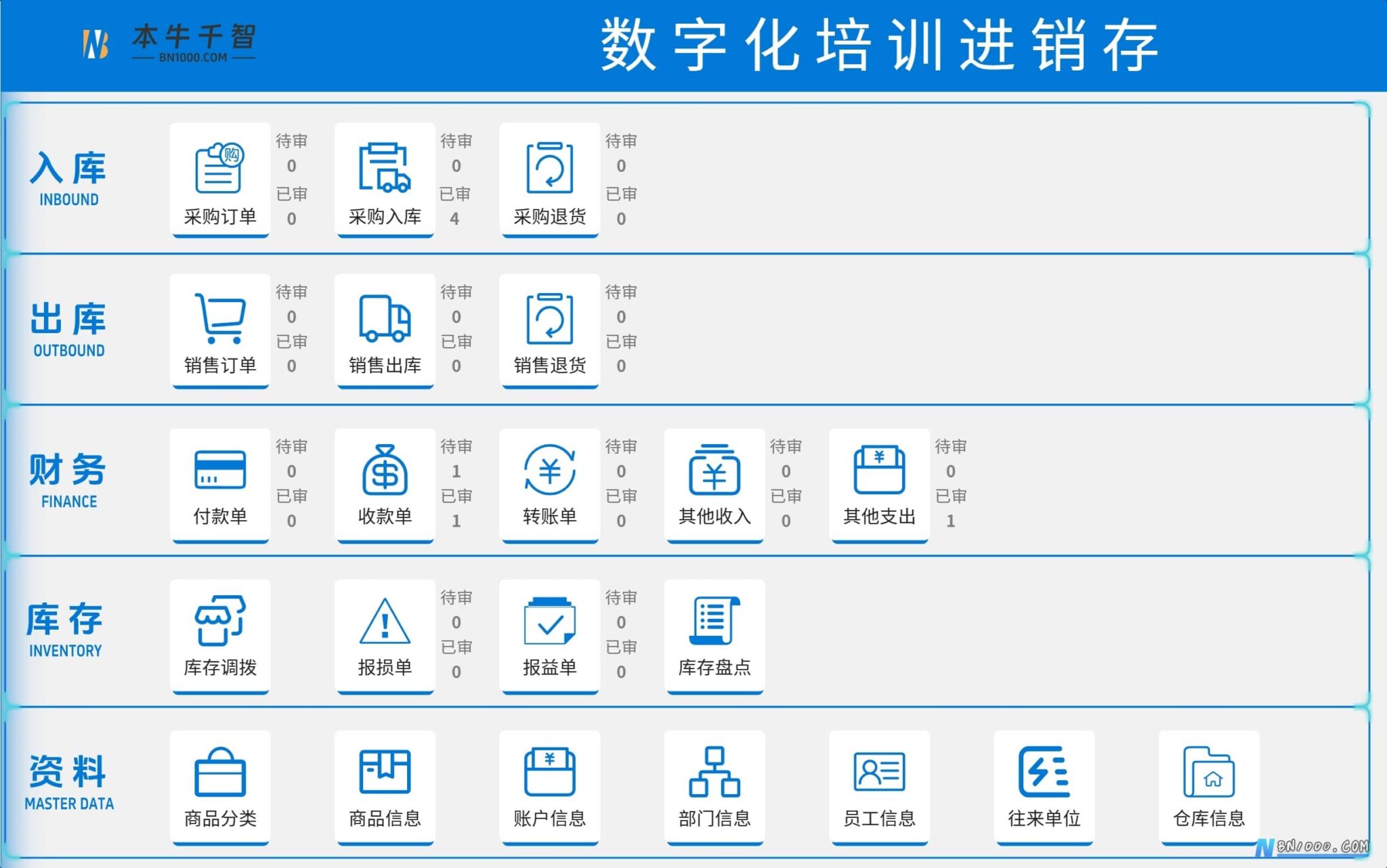
决策分析-联动实例:链接表单
需求:用户点击KPI组件后,弹出查询模板并自动查询相关联数据
效果展示
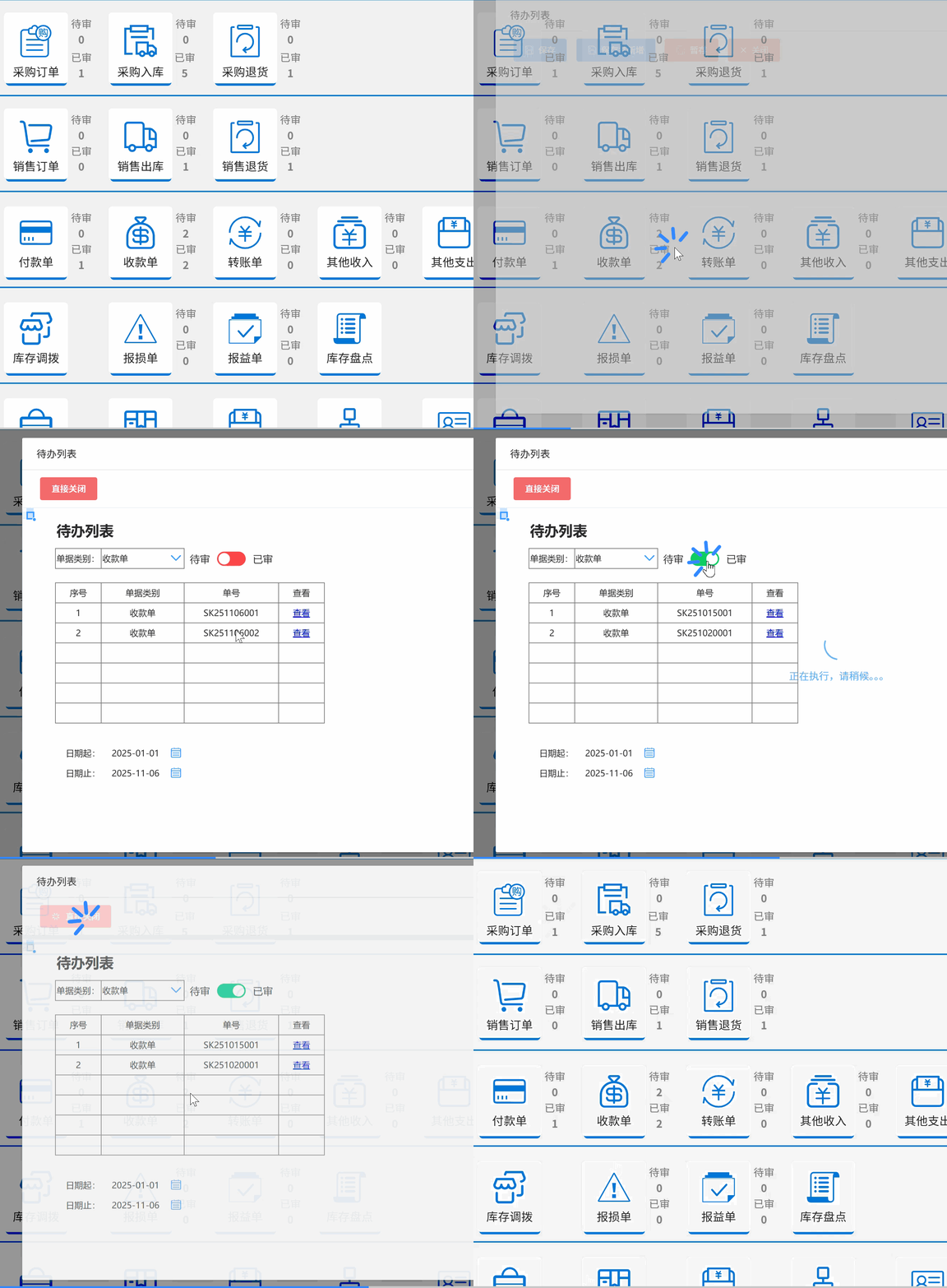
实现方法
- 添加组件:KPI组件
- 添加组件数据源:为用户直观的查看数据
- 添加组件联动:通过链接表单功能让用户不切换界面查阅数据
添加组件:
通过设置KPI组件属性,设置需要的样式
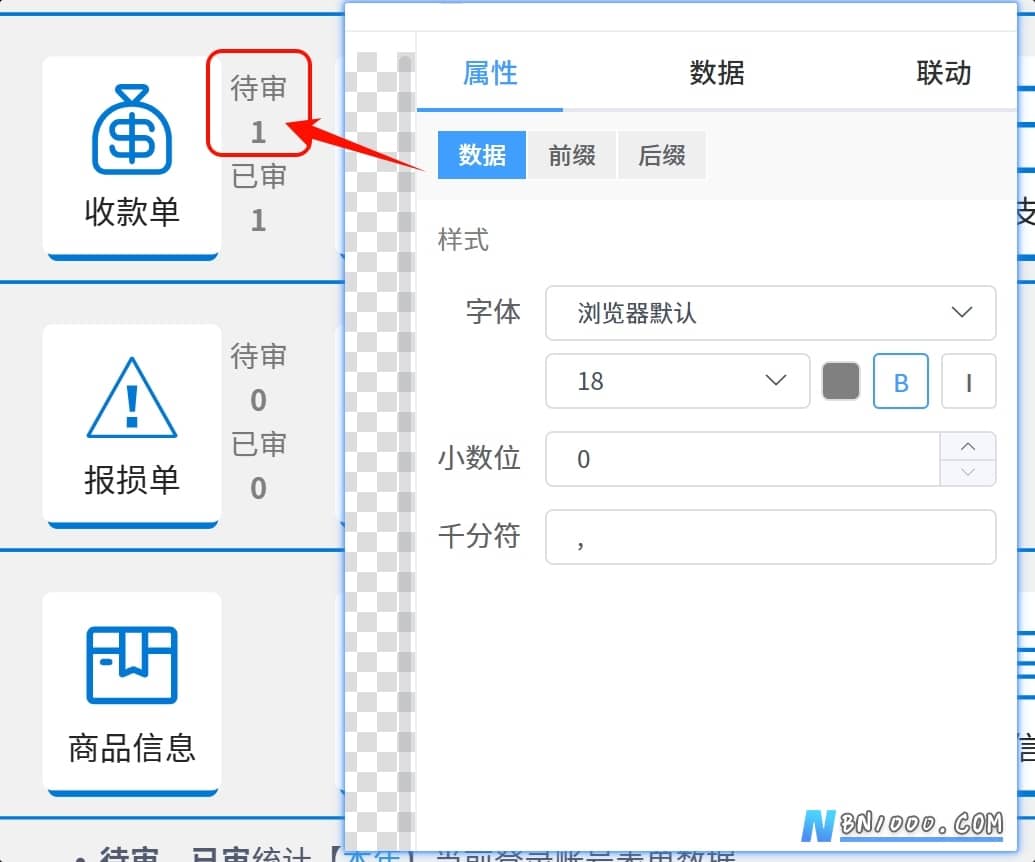
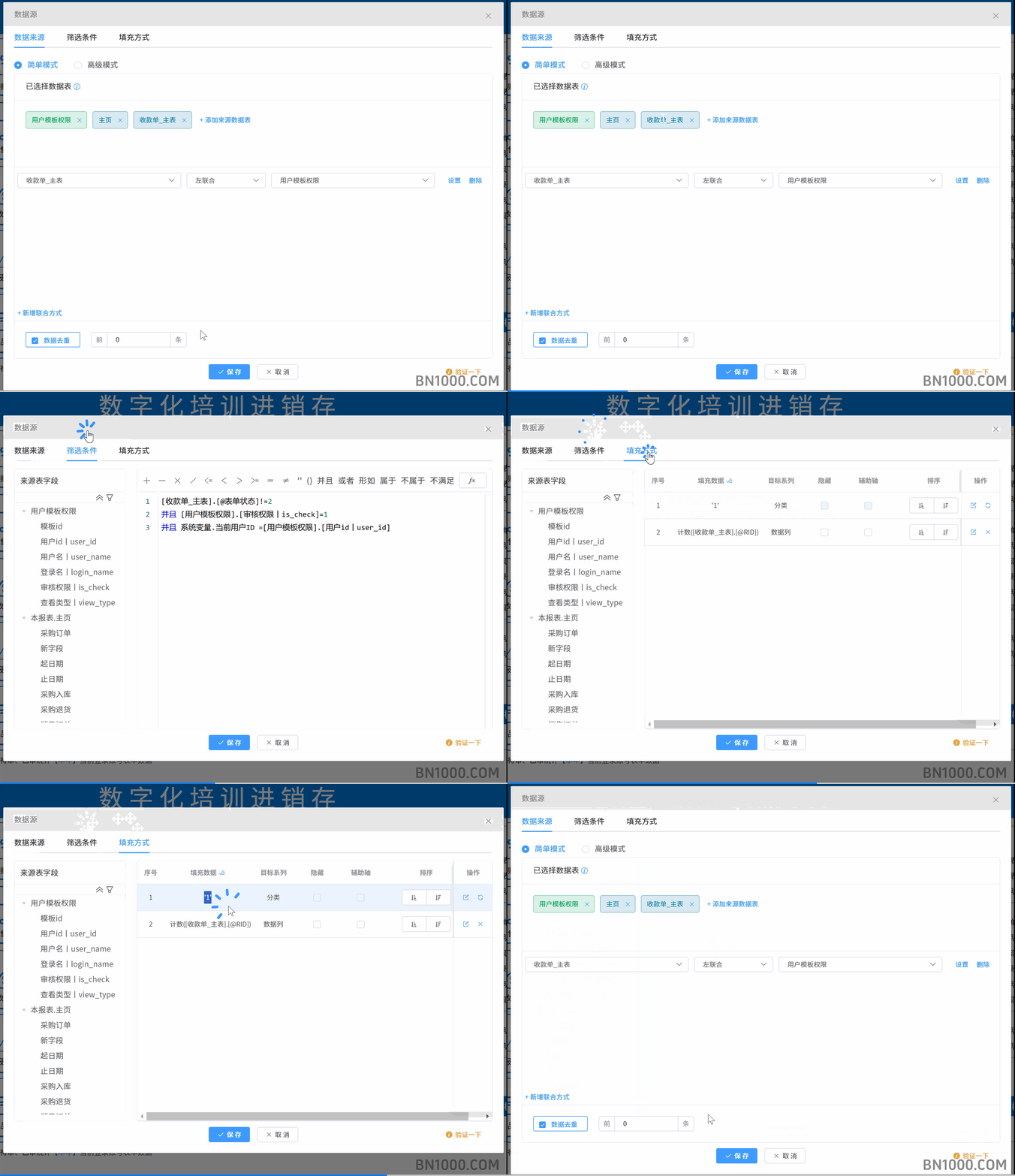
添加组件数据源
根据需要选择数据源,我这里设置的是未审核单据数量,需要注意的是分类这里不能为空,可以参考我的写法。
添加组件联动
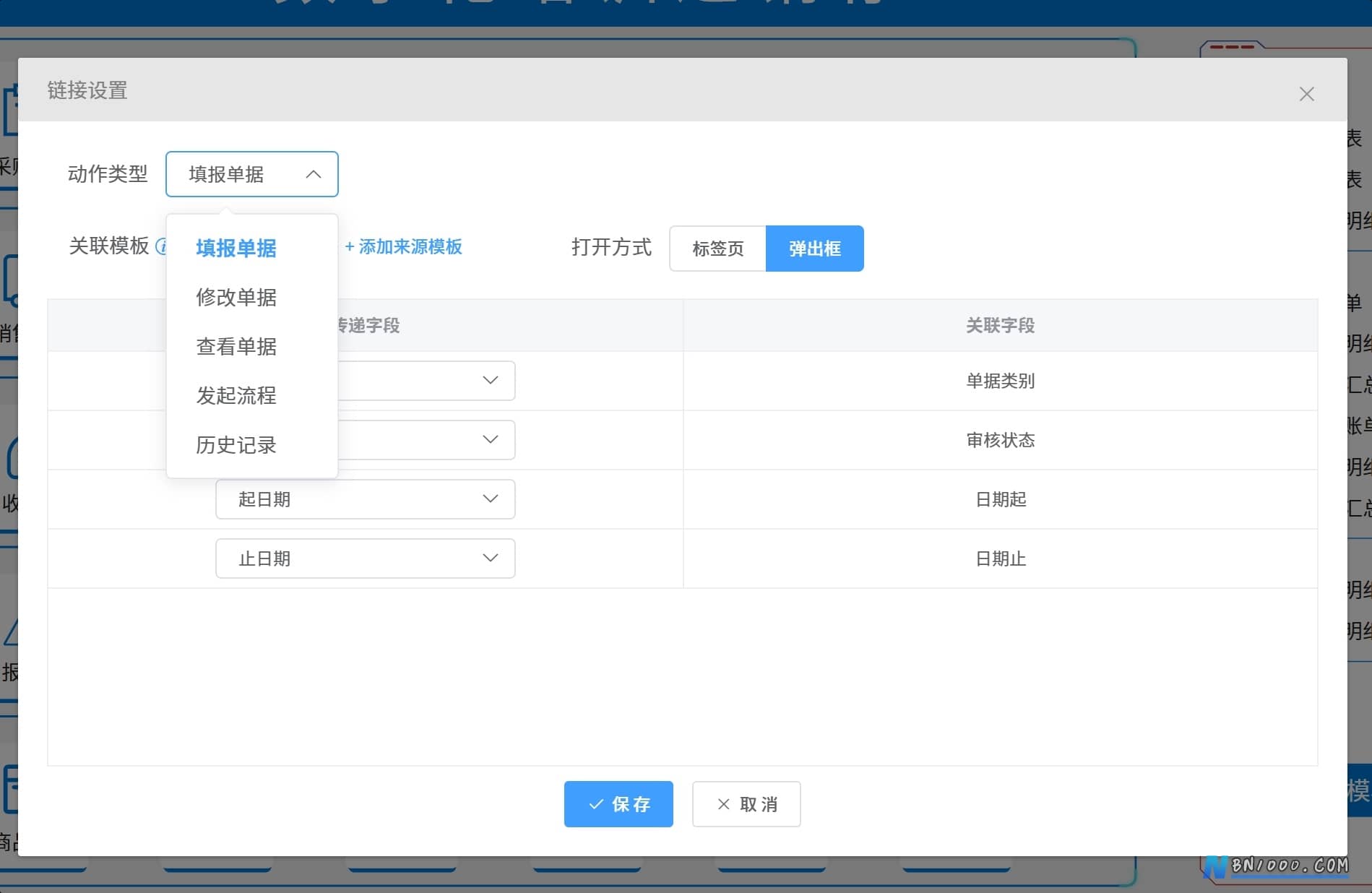
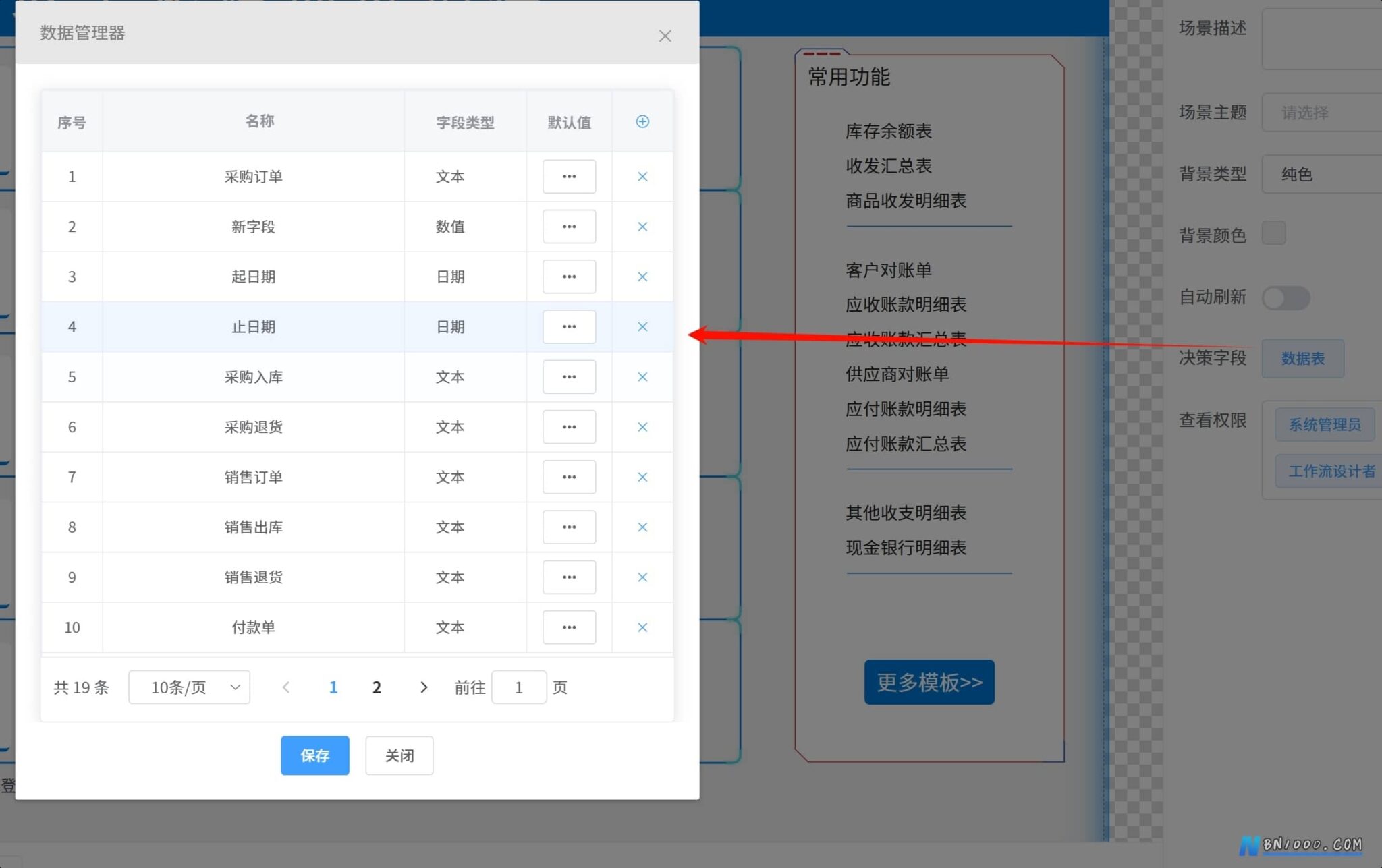
这里使用了关联填报 => 链接表单 => 填报单据功能,这也是WorkFine新版中增加的功能,细节如图中,需要注意的是传递字段为决策分析场景中数据表(本表)字段内容,根据需要将日期默认值分别设置为年初和当前日期,可实现动态变量值,
应用实例-级联规范:实现模板分类模板选择
效果演示
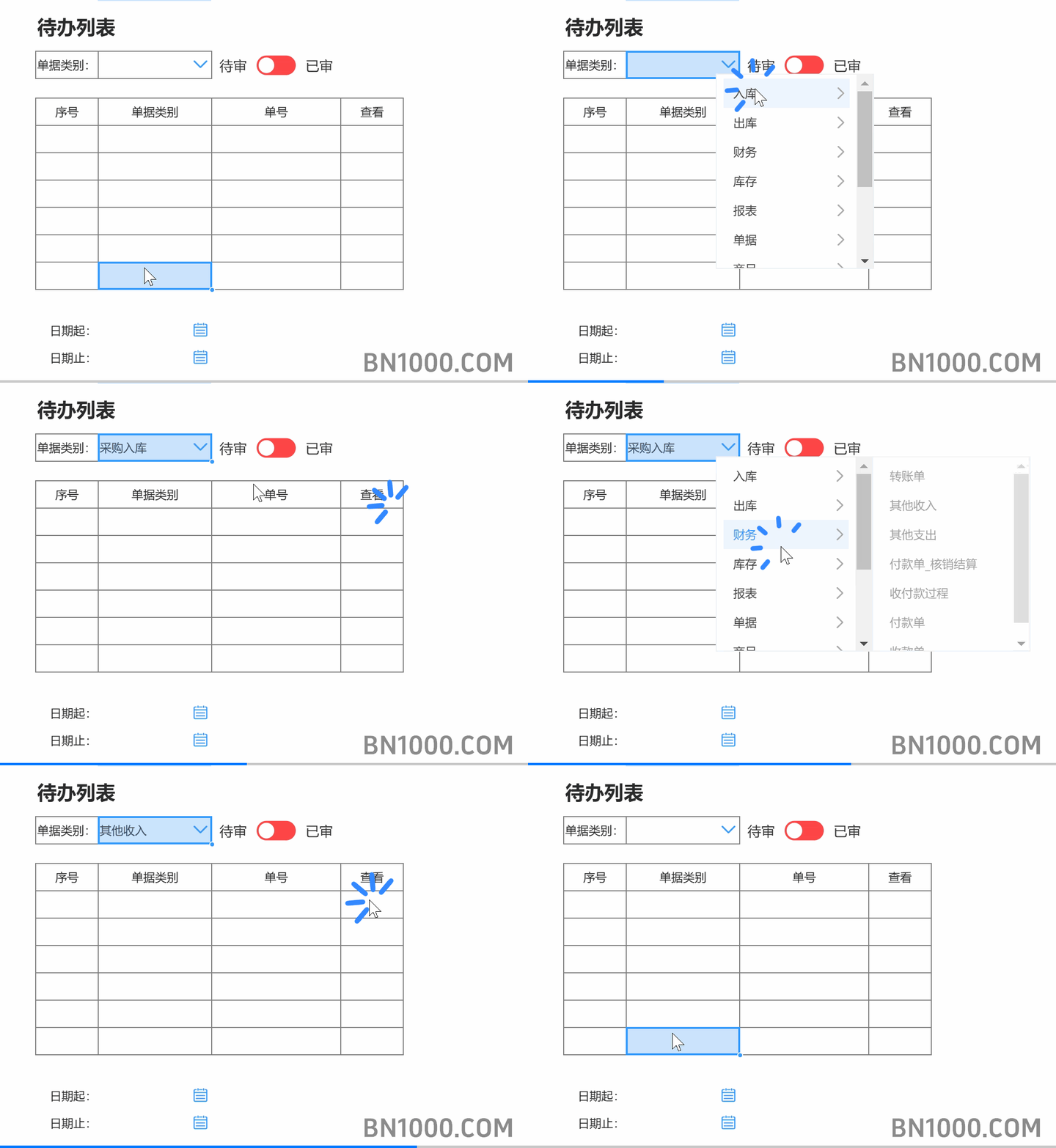
创建方法
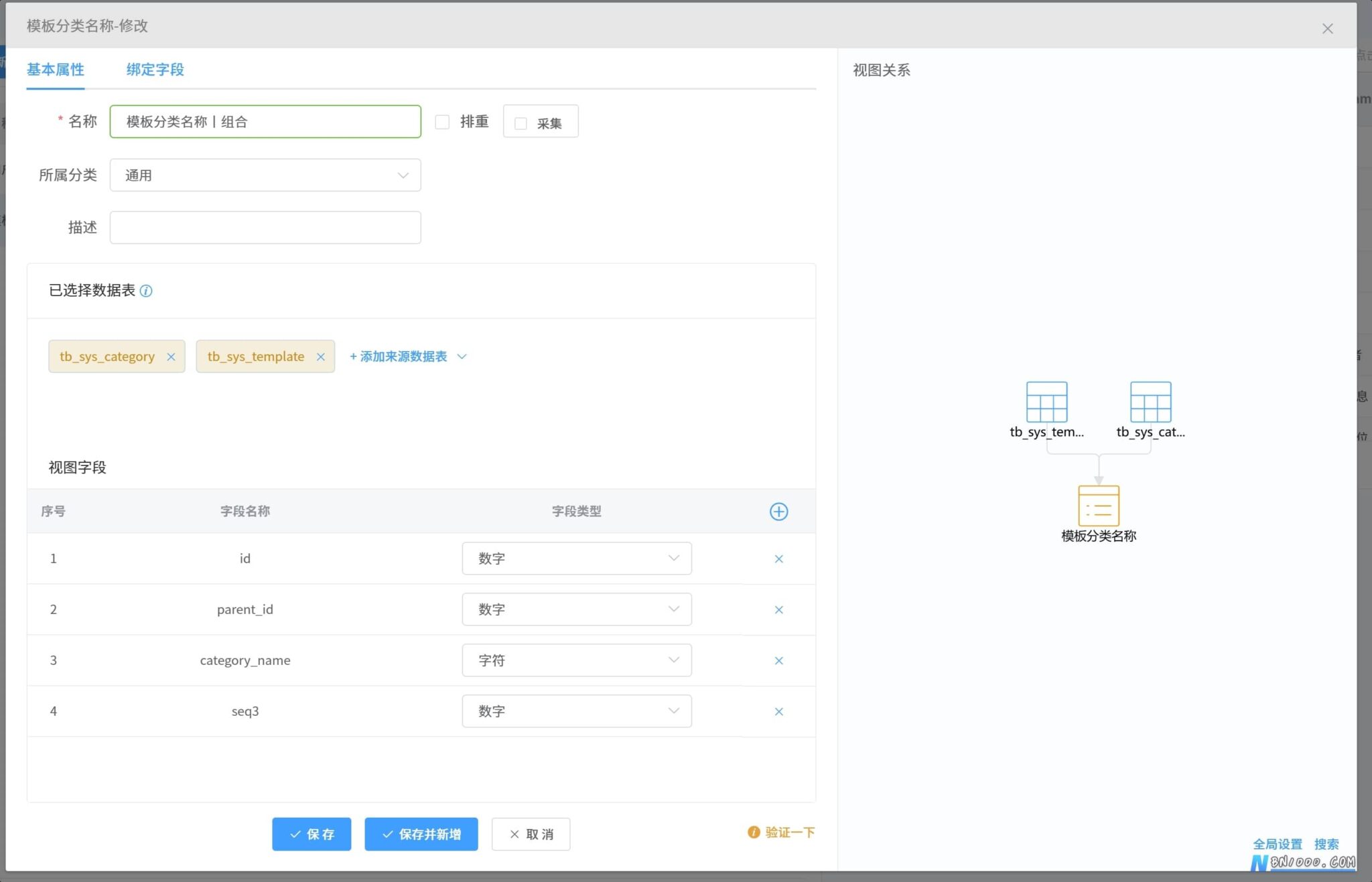
- 构建视图:通过引入的两个系统表,构建了模板分类与模板关系的组合视图
- 创建级联规范:创建后按需过滤无关数据
相关截图
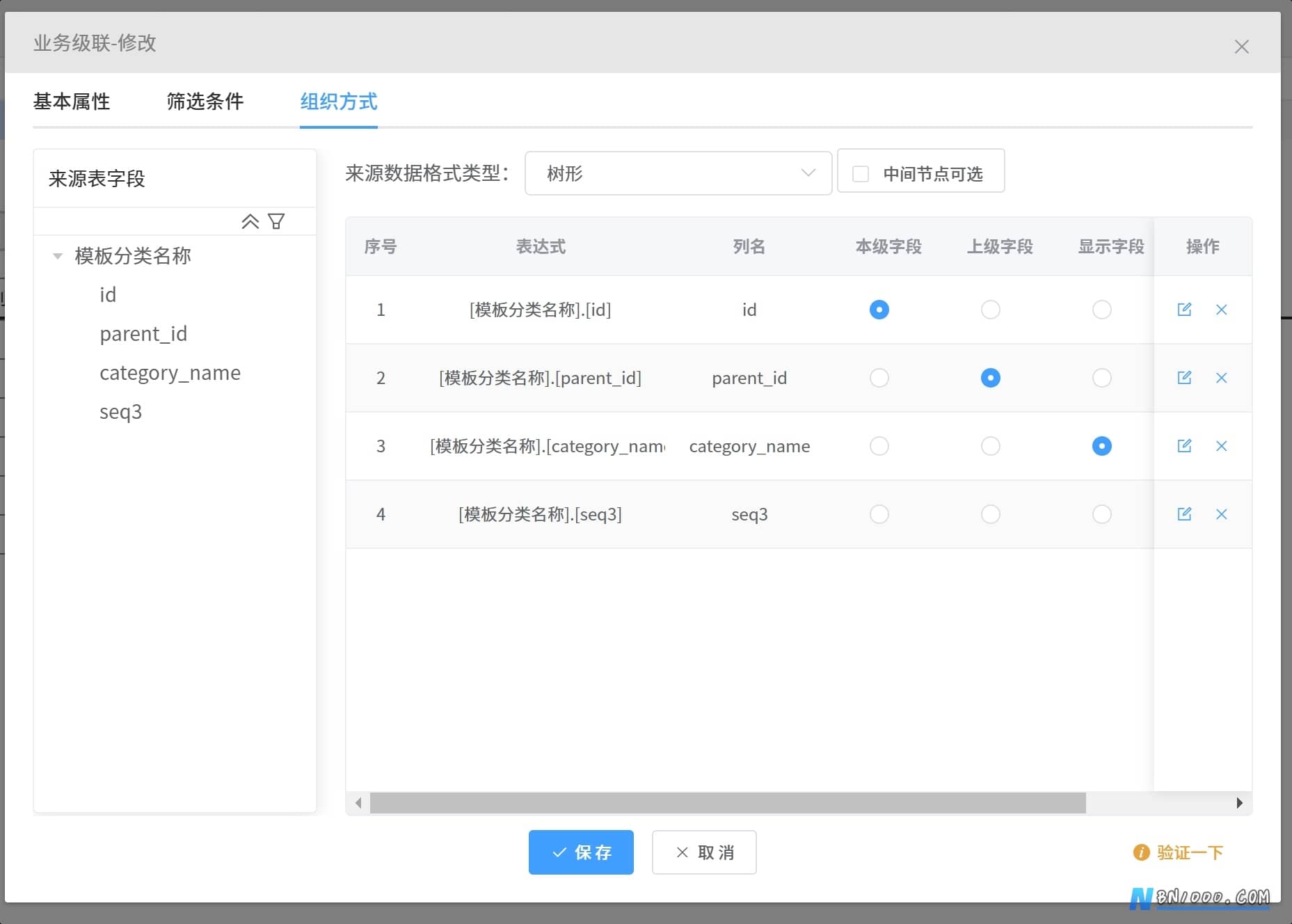
级联规范使用方法可查阅:📺数据规范->级联,使用哪种级联规范,是按照数据源来选择的。
“感谢你耐心读到最后。学习虽枯燥,却让人内心丰盈。”
相关文章
© 版权声明
THE END