


之前插在飞牛的服务器上做冷备份的,现在在笔记本电脑上(Windows)虚拟机VMware,虚拟机安装了飞牛,要让飞牛访问到磁盘内容。
使用了方法一,完成到第5步,启动飞牛后成功访问
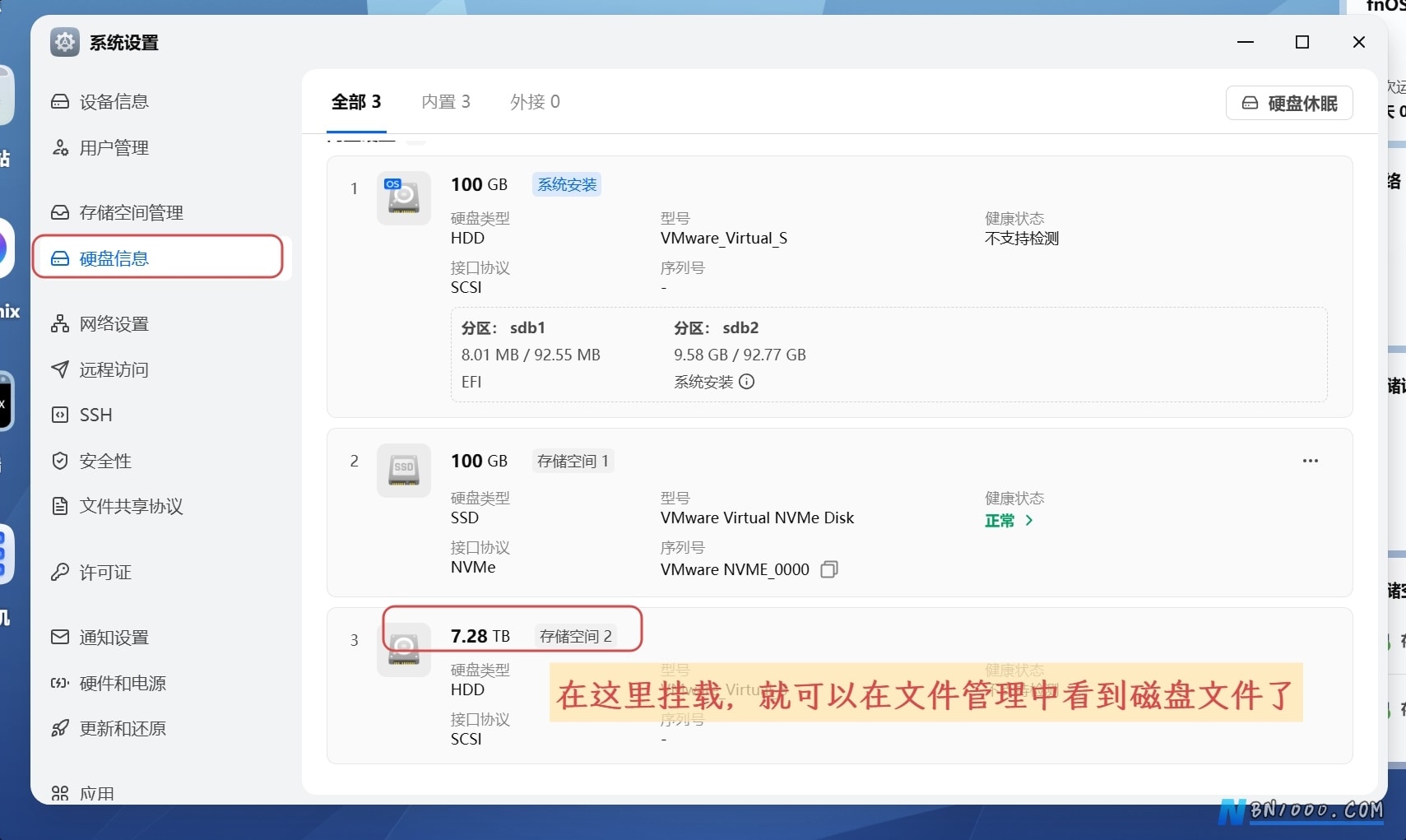
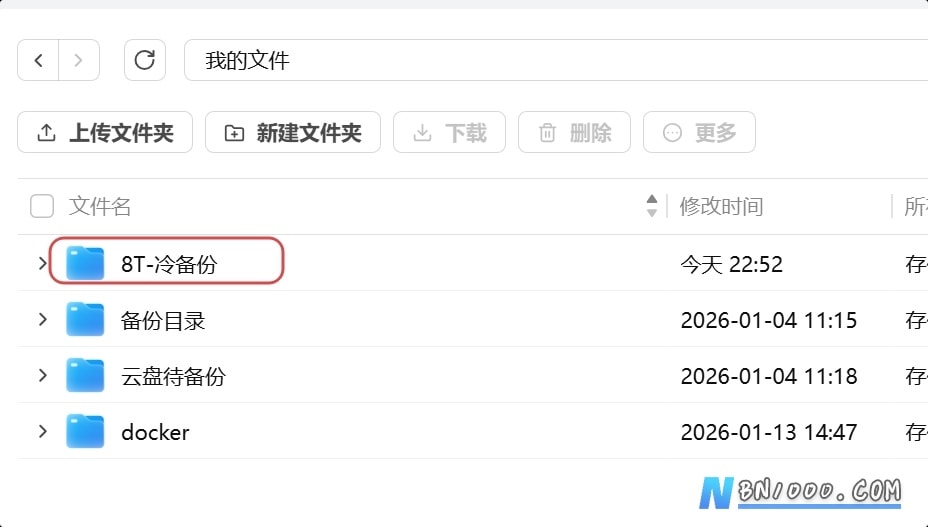
进入飞牛后在磁盘管理中挂载空间,文件管理就能看到磁盘了
在 VMware(如 VMware Workstation、VMware Player 或 VMware Fusion)中,将物理硬盘上的 Linux 系统挂载到 Linux 虚拟机中,通常有两种常见场景:
✅ 场景一:将物理硬盘作为原始磁盘设备直接挂载给虚拟机(Raw Device Mapping)
适用于你想让虚拟机直接访问整个物理硬盘(例如用于恢复、克隆、调试等)。
步骤如下(以 VMware Workstation Pro 为例):
- 关闭目标虚拟机
必须在关机状态下操作。 - 打开虚拟机设置
- 右键虚拟机 → “设置”(Settings)
- 添加新硬盘
- 点击 “添加” → 选择 “硬盘” → “下一步”
- 选择 “使用物理磁盘(高级选项)” → “下一步”
- 选择物理磁盘
- 在“设备路径”下拉菜单中选择你要挂载的物理硬盘(如
/dev/sdb对应的 Windows 设备\\.\PhysicalDrive1) - 注意:不要选错,否则可能导致数据损坏!
- 选择“使用整个磁盘”或“使用单个分区”(根据需求)
- 勾选“虚拟机启动时连接”
- 在“设备路径”下拉菜单中选择你要挂载的物理硬盘(如
- 完成并保存
- 点击“完成”,然后“确定”退出设置
- 启动虚拟机
- 启动后,在 Linux 虚拟机中运行:
lsblk或fdisk -l应该能看到新挂载的物理磁盘(如/dev/sdb)
- 启动后,在 Linux 虚拟机中运行:
- 挂载分区(可选)
- 如果只是读取数据,可以手动挂载:
sudo mkdir /mnt/physical_disk sudo mount /dev/sdb1 /mnt/physical_disk
- 如果只是读取数据,可以手动挂载:
⚠️ 警告:
- 不要同时在宿主机和虚拟机中挂载同一个物理分区(尤其是写入),会导致文件系统损坏!
- 某些 Linux 发行版可能需要安装额外驱动或调整 udev 规则。
- 在 Windows 宿主机上,VMware 默认以只读方式访问物理磁盘(除非你用管理员权限运行 VMware 并修改
.vmx文件)。
✅ 场景二:将物理硬盘中的 Linux 分区复制为 VMDK 虚拟磁盘,再挂载给虚拟机
点击展开▼
更安全、更常用的方式,适合长期使用或迁移系统。
步骤简述:
- 在宿主机上创建物理磁盘的镜像(可选)
- Linux 宿主机可用
dd:sudo dd if=/dev/sdb of=~/linux_disk.img bs=4M status=progress - Windows 宿主机可用工具如
Disk2vhd(但对 Linux 文件系统支持有限)
- Linux 宿主机可用
- 将镜像转换为 VMDK 格式
qemu-img convert -f raw -O vmdk linux_disk.img linux_disk.vmd hdd.vmdk或使用 VMware 自带的vmware-vdiskmanager(旧版)或qemu-img(推荐)。 - 将 VMDK 添加到虚拟机
- 虚拟机设置 → 添加硬盘 → 使用现有虚拟磁盘 → 选择
.vmdk文件
- 虚拟机设置 → 添加硬盘 → 使用现有虚拟磁盘 → 选择
- 启动虚拟机并挂载
- 同样用
lsblk查看,然后mount挂载所需分区
- 同样用
🔒 权限与安全提示
- 在 Windows 宿主机 上访问物理磁盘需要 以管理员身份运行 VMware Workstation。
- 修改虚拟机
.vmx文件可强制启用写入(不推荐新手):disk.locking = "FALSE" diskLib.dataCacheMaxSize = "0" - 如果遇到“无法打开磁盘”错误,检查磁盘是否被宿主机占用(如 Windows 自动挂载了分区)。
🧪 补充:仅挂载特定分区(非整盘)
VMware 本身不支持直接挂载单个分区为独立磁盘,但你可以:
- 使用
losetup+kpartx在 Linux 宿主机上将分区映射为 loop 设备,再通过上述“物理磁盘”方式挂载(复杂)。 - 或更简单:先复制分区内容到虚拟磁盘中。
总结
| 方法 | 优点 | 缺点 |
|---|---|---|
| 直通物理磁盘 | 实时访问、无需复制 | 风险高、需谨慎操作 |
| 转换为 VMDK | 安全、可快照、便携 | 需要额外存储空间 |
如果你告诉我你的具体环境(宿主机是 Windows 还是 Linux?VMware 版本?目的是恢复数据还是运行原系统?),我可以给出更精确的操作步骤。
遇到的问题:未能为设备 .\PhysicalDrive0 加载分区:权限不足,无法访问文件。”
以管理员身份运行 VMware Workstation解决了
请登录后查看回复内容