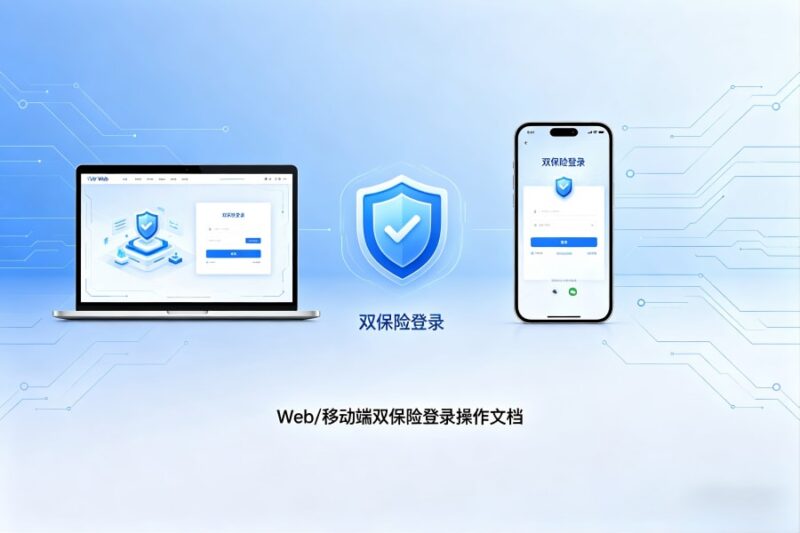


Web/移动端双保险登录操作文档
前置条件
- 配置邮箱:邮件服务器配置
- 短信配置完成:短信配置(腾讯云)详细教程和应用实例
- 钉钉平台开发者信息:系统设置丨移动设置
一、Web端动态登录设置
第一步:应用端–个人设置
第二步:设置密码验证和找回方式;
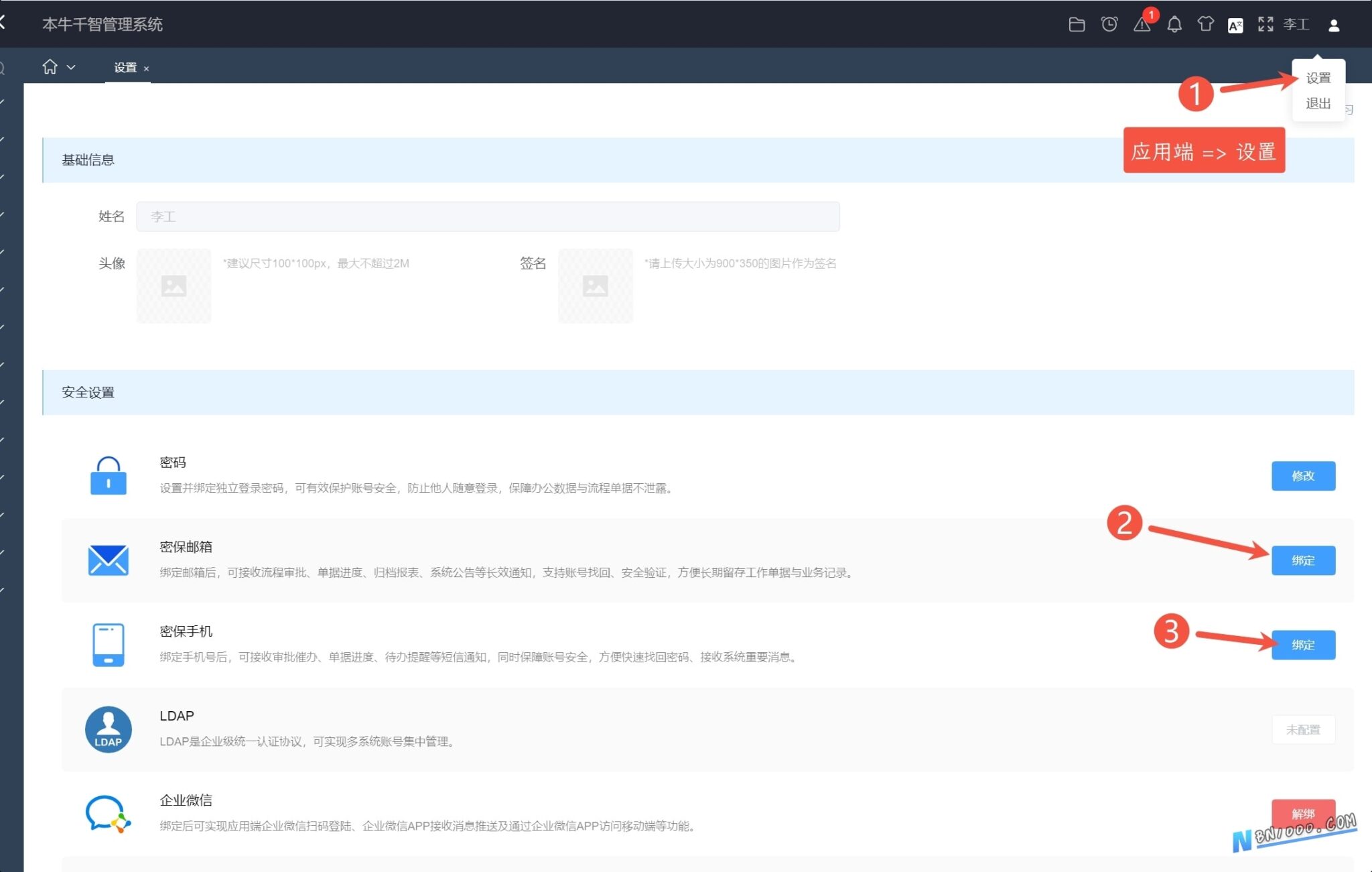
目前提供两种:邮箱和手机
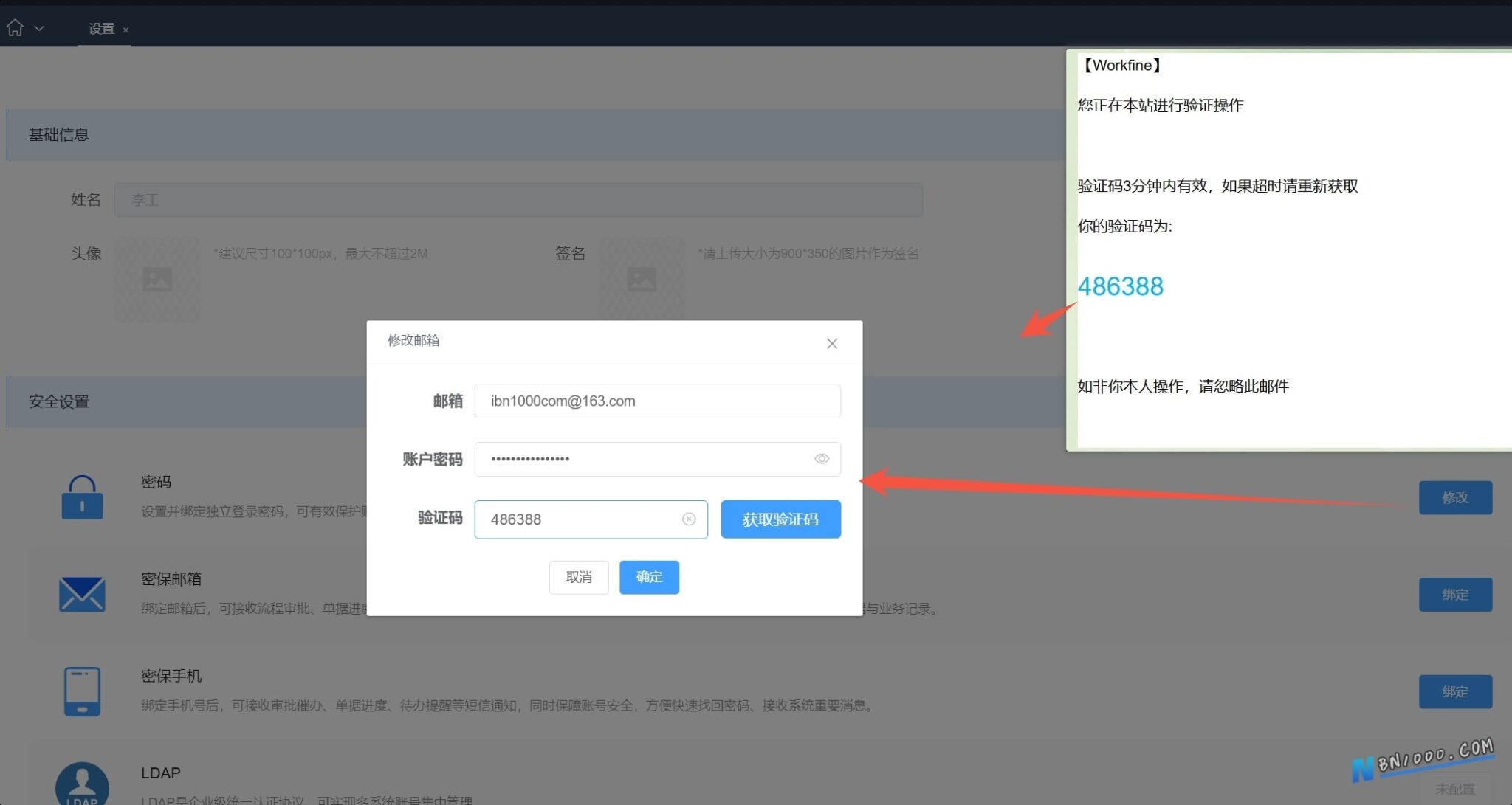
(1)邮箱设置
输入有效邮箱,账号密码为当前用户workfine账套登录密码,点击获取验证码,验证码会通过邮件形式发送。
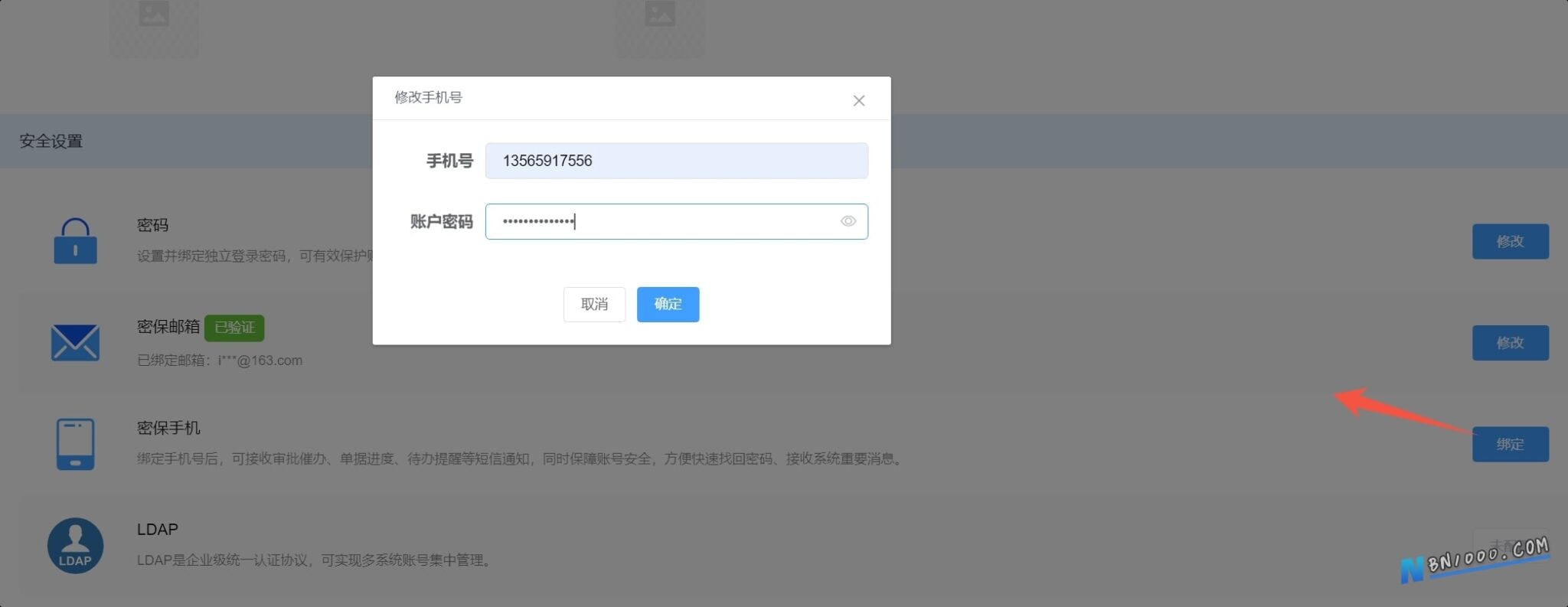
(2)密保手机设置
填入有效手机号,账号密码为当前用户workfine账套登录密码。
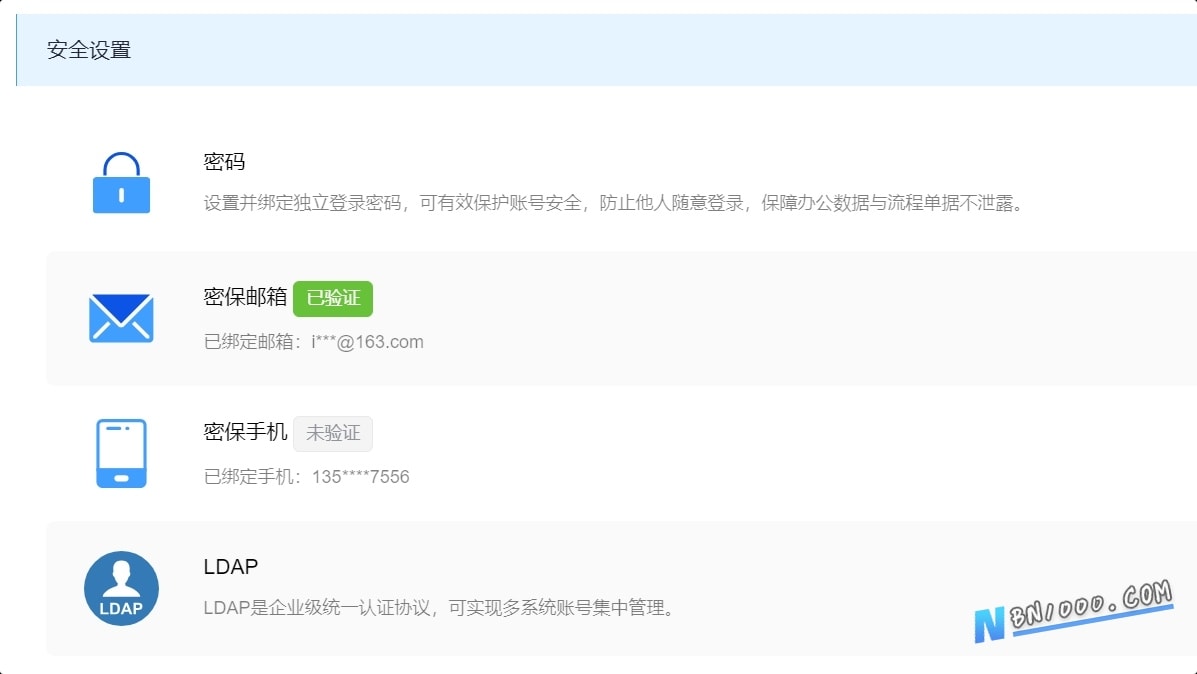
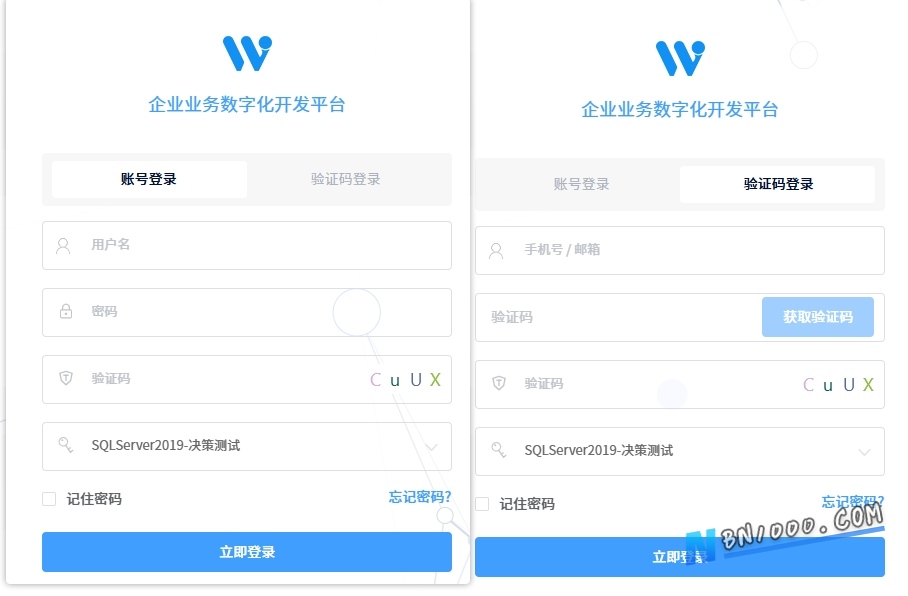
设置完成后web端登录界面显示:
用户可以通过账号+密码登录,也可以通过邮箱/手机+动态验证码登录平台。
二、移动端扫码登录设置
第一步:设计端:系统设置–移动设置中绑定。操作文档以钉钉为例
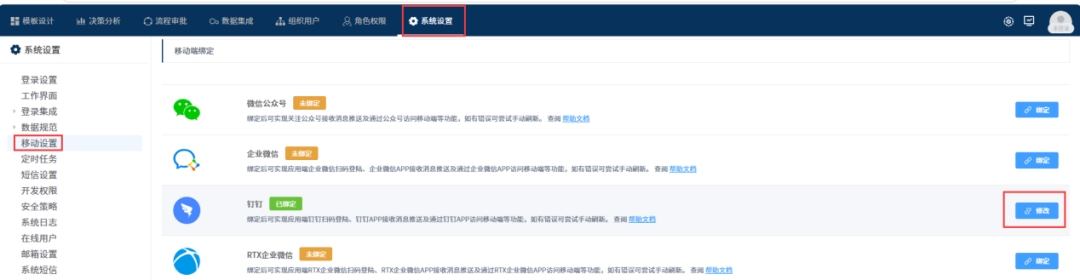
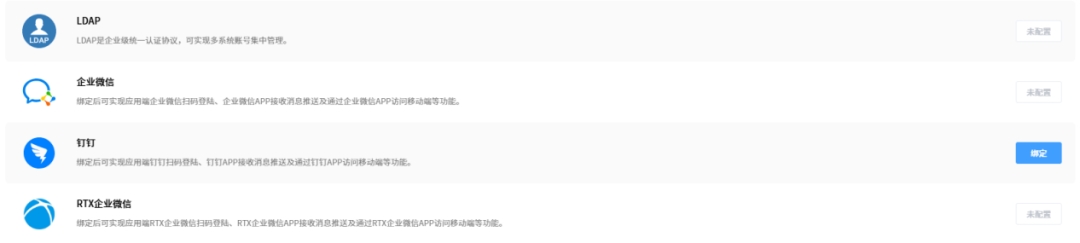
第二步:设计端绑定钉钉后,应用端钉钉对应列右侧显示【绑定】按钮
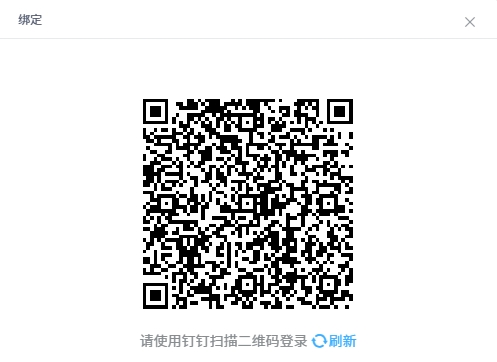
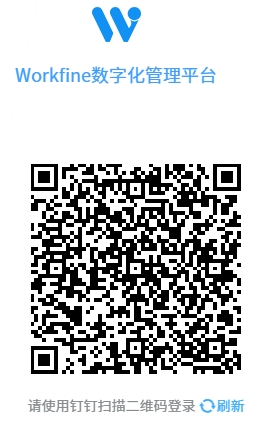
第三步:点击【绑定】按钮,系统会弹出二维码
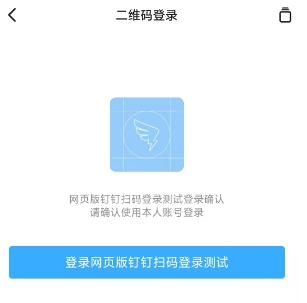
第四步:钉钉扫码登录,点击【登录网页版钉钉登录测试】
第五步:钉钉点击登录后,应用端提升绑定成功,按钮显示为【解绑】

第六步:设置完成后,应用界面登录可通过钉钉扫码直接登录,无需输入账号密码
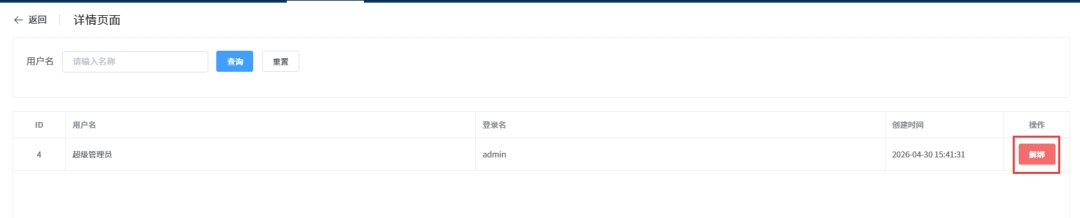
第七步:人员离职后,管理员可在设计端点击钉钉,进入权限界面解绑离职人员。
常见问题
- 短信登录获取验证码时提示:
The SMS service is not configured。【图】
需要在设计端配置短信,可查阅教程:短信配置(腾讯云)详细教程和应用实例 - 邮箱登录时提示:
未找到"bn1000com@163.com'相关联的账户
检查邮箱和账号是否关联正确
© 版权声明
THE END