1、 前言
Workfine从7.4.0版本开始添加了对Office附件的编辑支持,用户可以在表单内以图形化的方式,直接编辑附件。目前支持在线编辑绝大部分Office文件,包括doc、docx、xls、xlsx、ppt、pptx、csv、rtf等、,暂不支持WPS原生格式的文件。
2、 准备工作
实现附件编辑需要以下版本或功能
- Workfine(>=7.4.0)
- Docker(本案例以Desktop图形界面来设置)
3、 配置流程
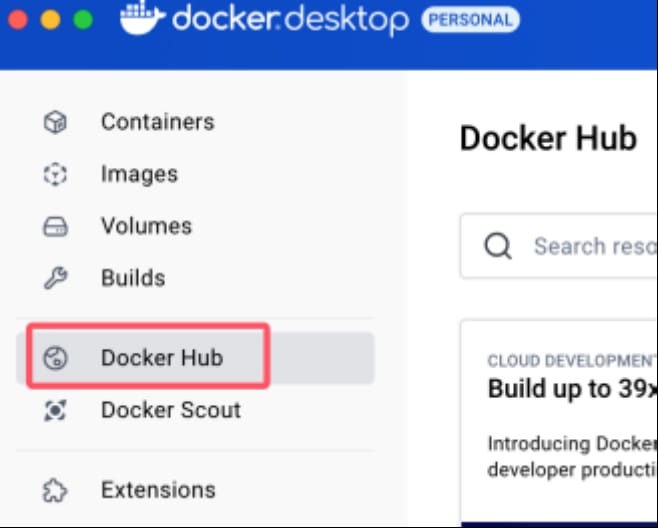
a) 在服务器上安装并打开Docker Desktop应用,点击左侧Docker Hub
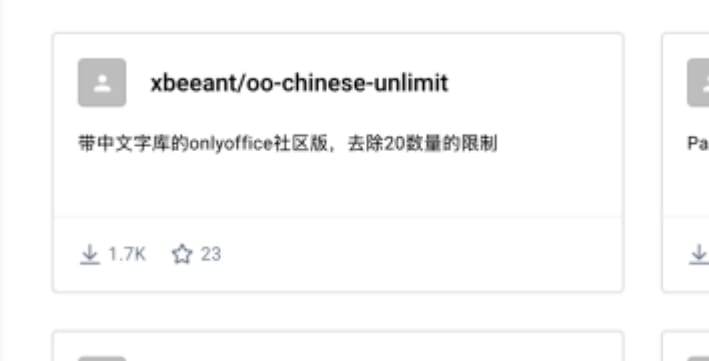
b) 在搜索框输入“xbeeant/oo-chinese-unlimit”,点击Search

c) 点击第一个搜索结果,进入详情页
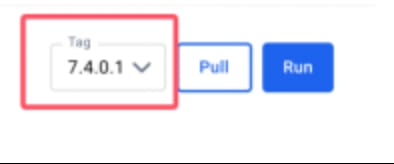
d) 点击右上角tag下拉,选择7.4.0.1,点击右侧Pull,等待下载完成
注:由于部分运营商网络封闭,下载进度受影响较大。如无法下载,可以搜索设置Docker加速镜像,加速下载
e) 点击左侧Images可以看到下载进度。下载完毕后点击右侧运行按钮

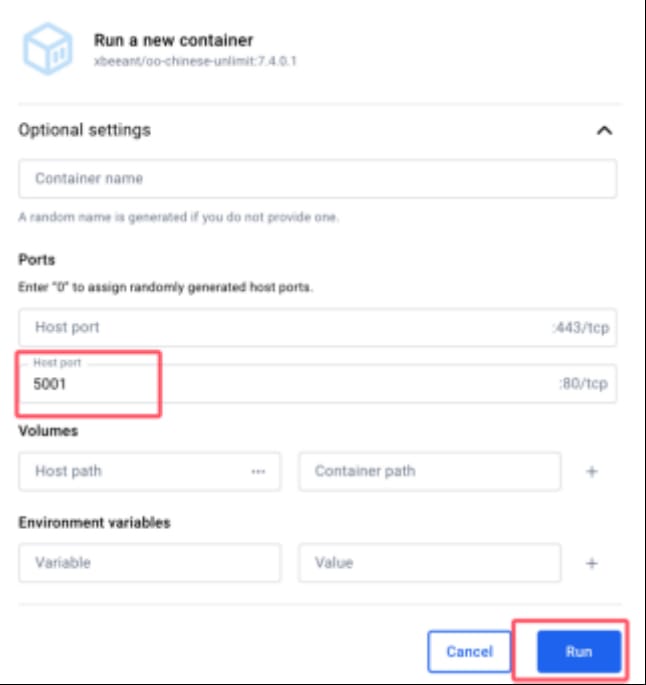
f) 在弹出的配置界面中打开更多设置,把80端口设置成一个本地未被占用的端口,最后点击Run
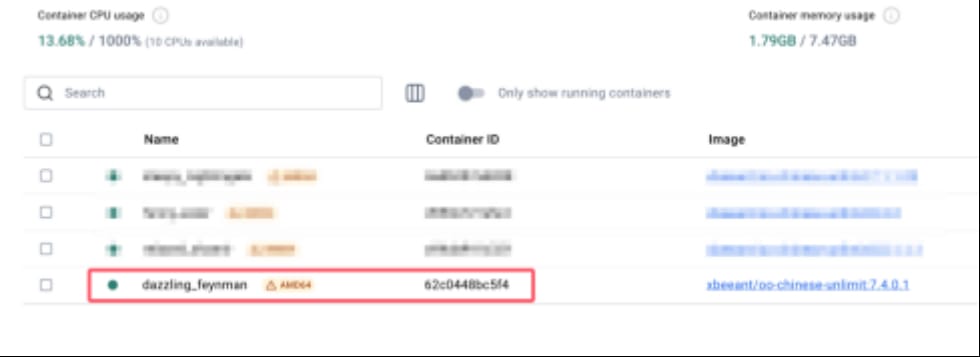
g) 点击左侧Containers,在列表中找到正在运行的容器,点击名称,进入详情页
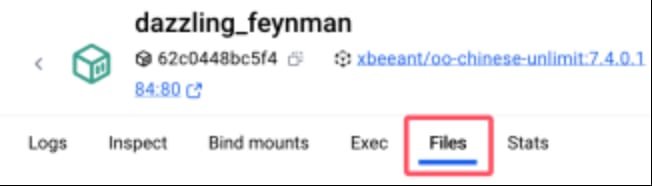
h) 点击上方标签页中的Files,进入文件系统
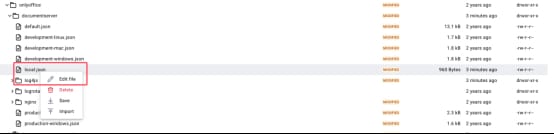
i) 在下方文件管理器中进入/etc/onlyoffice/documentserver,右击列表中的local.json,选择Edit file
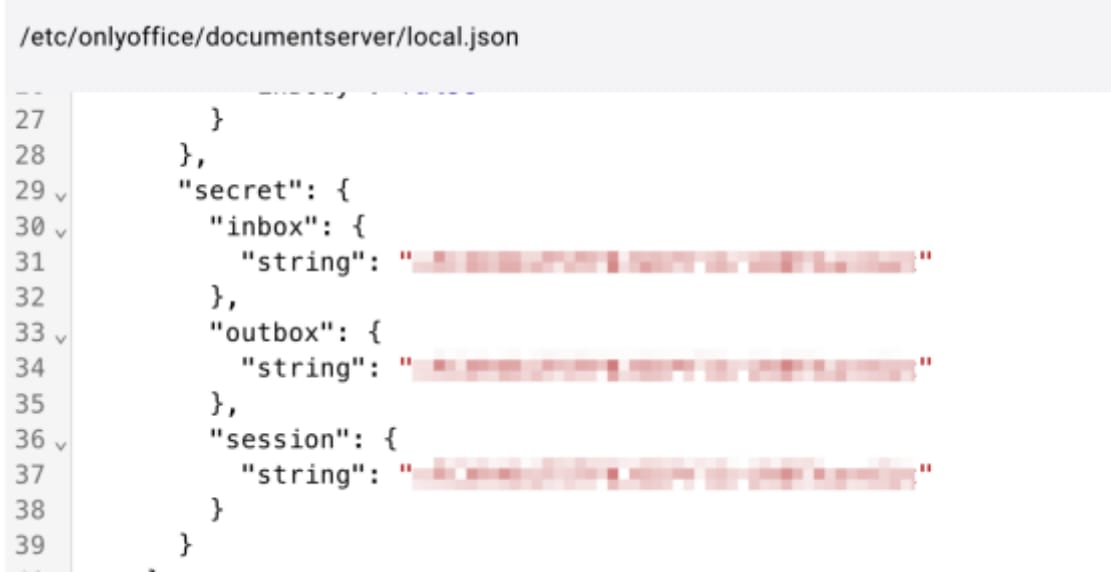
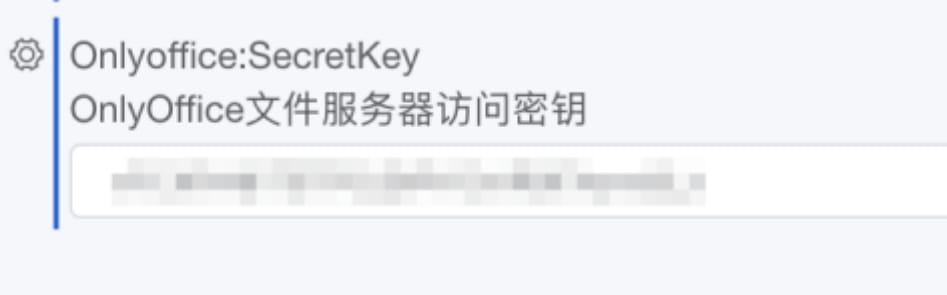
j) 在下方文件编辑器的第31行附近,找到services=>CoAuthoring=>secret=>inbox下的string密钥,复制并留用(仅复制双引号里的内容,不包括双引号)
注:如果此处的string内容是“secret”,则无需复制,控制台配置中也请跳过“设置onlyoffice服务器访问密钥”这一步
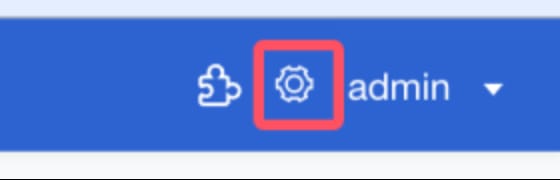
k) 在Workfine安装服务器上打开并登陆控制台点击右上角设置按钮
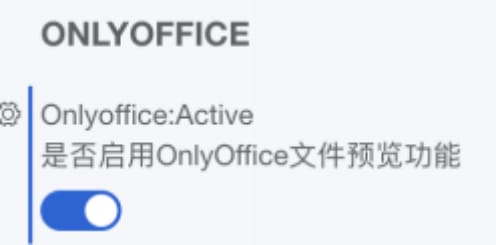
l) 启用在线预览服务
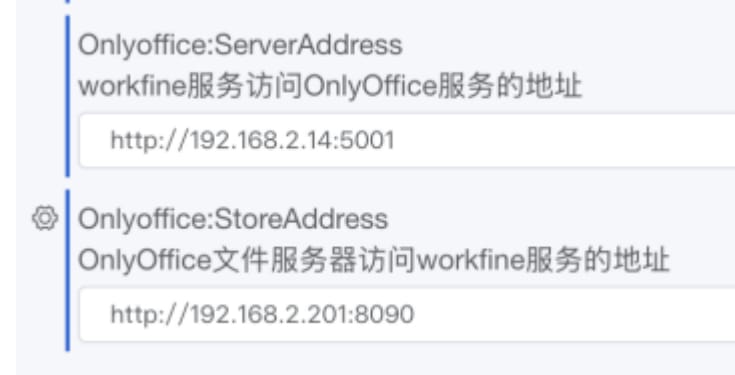
m) 根据提示设置好onlyoffice和Workfine的相互访问路径
n) 将刚才获取的密钥粘贴进来
o) 点击保存完成配置

4、 效果测试
a) 登陆Workfine,编辑一个带有附件的表单
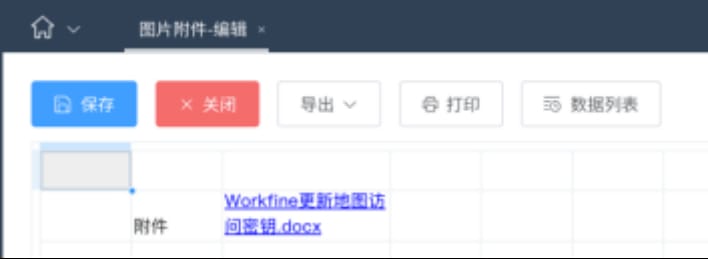
b) 点击附件名称,打开附件列表
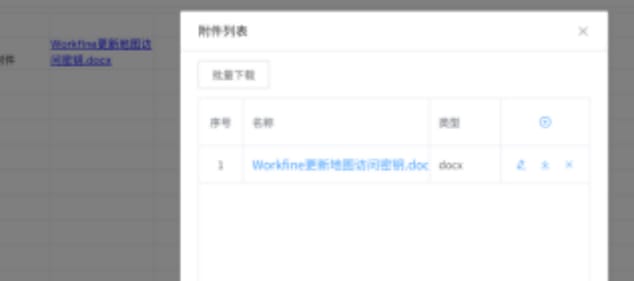
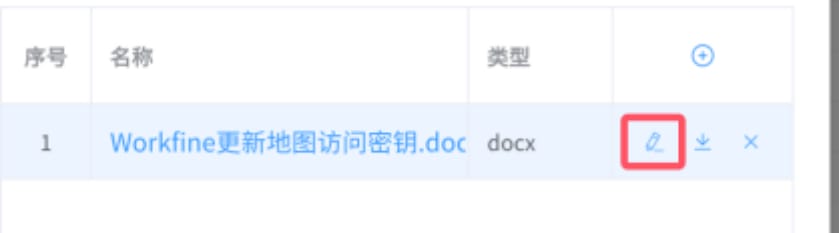
c) 点击右侧的编辑按钮,打开在线编辑页面
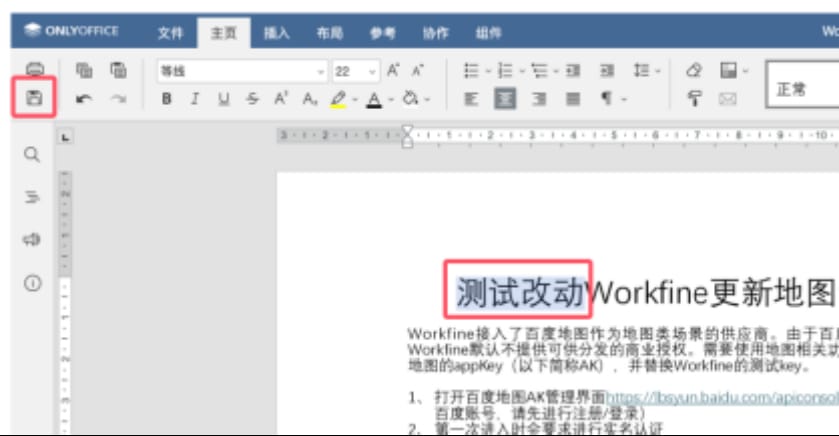
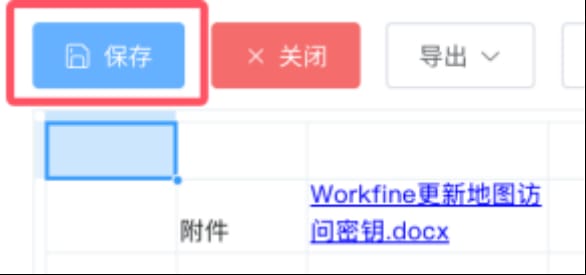
d) 修改内容后点击左上角保存按钮,然后关闭编辑器
e) 保存表单(不保存将会丢失刚才的编辑内容)
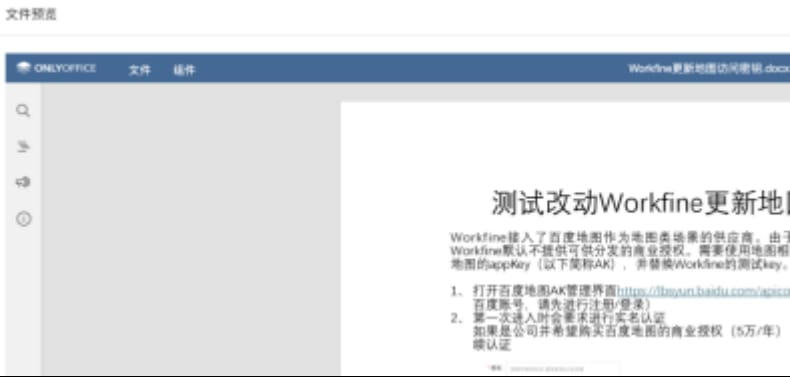
f) 在历史记录查看附件修改效果


![默认首页功能详解[V6.3.0新功能说明]-本牛千智丨专注WorkFine开发](https://www.bn1000.com/wp-content/uploads/2024/05/20240531233047681-V6.3.0新功能解读_封面.jpg)