

WorkFine 二维码标签打印操作教程
本教程将带你在低代码平台 WorkFine 中,完成二维码生成与标签打印的设计,
本文目录
显示
一、新建并配置二维码条码
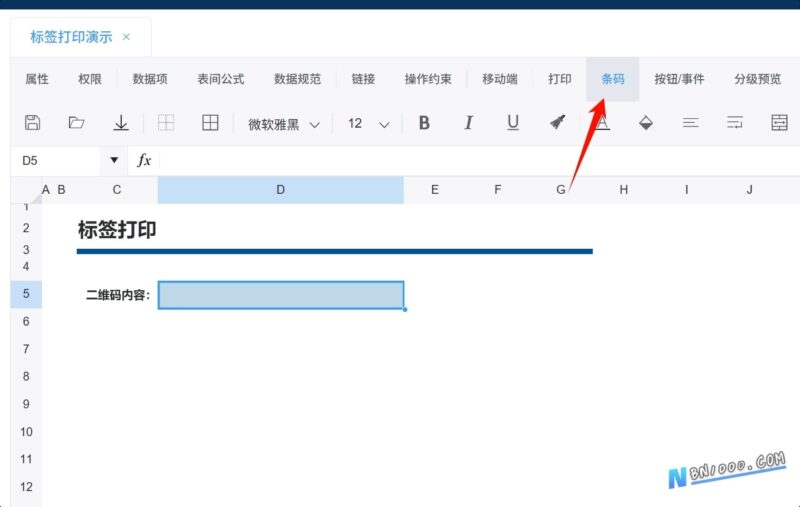
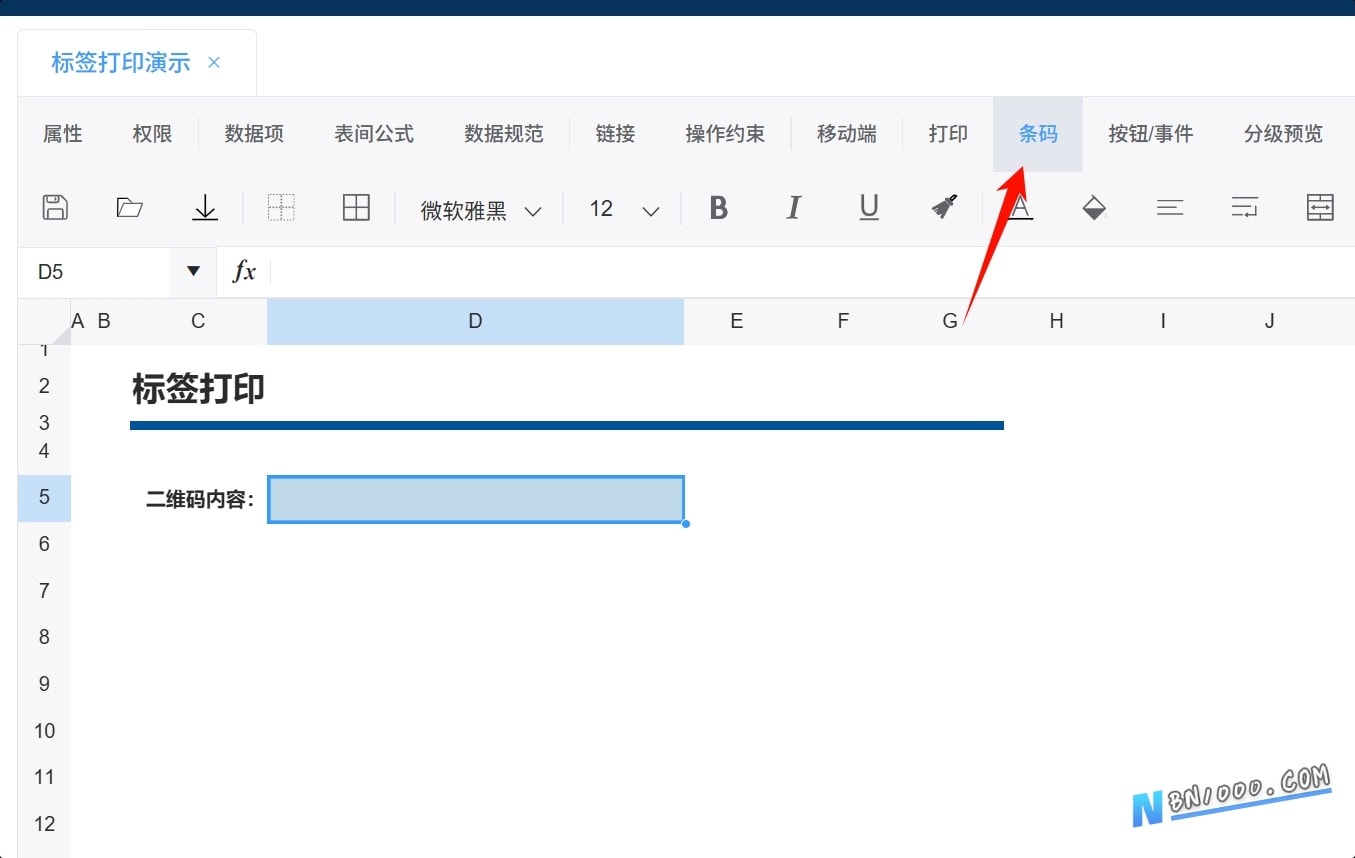
步骤 1:进入设计端 => 条码管理界面
打开你的模板设计界面,点击顶部菜单栏的【条码】选项,进入条码管理功能。
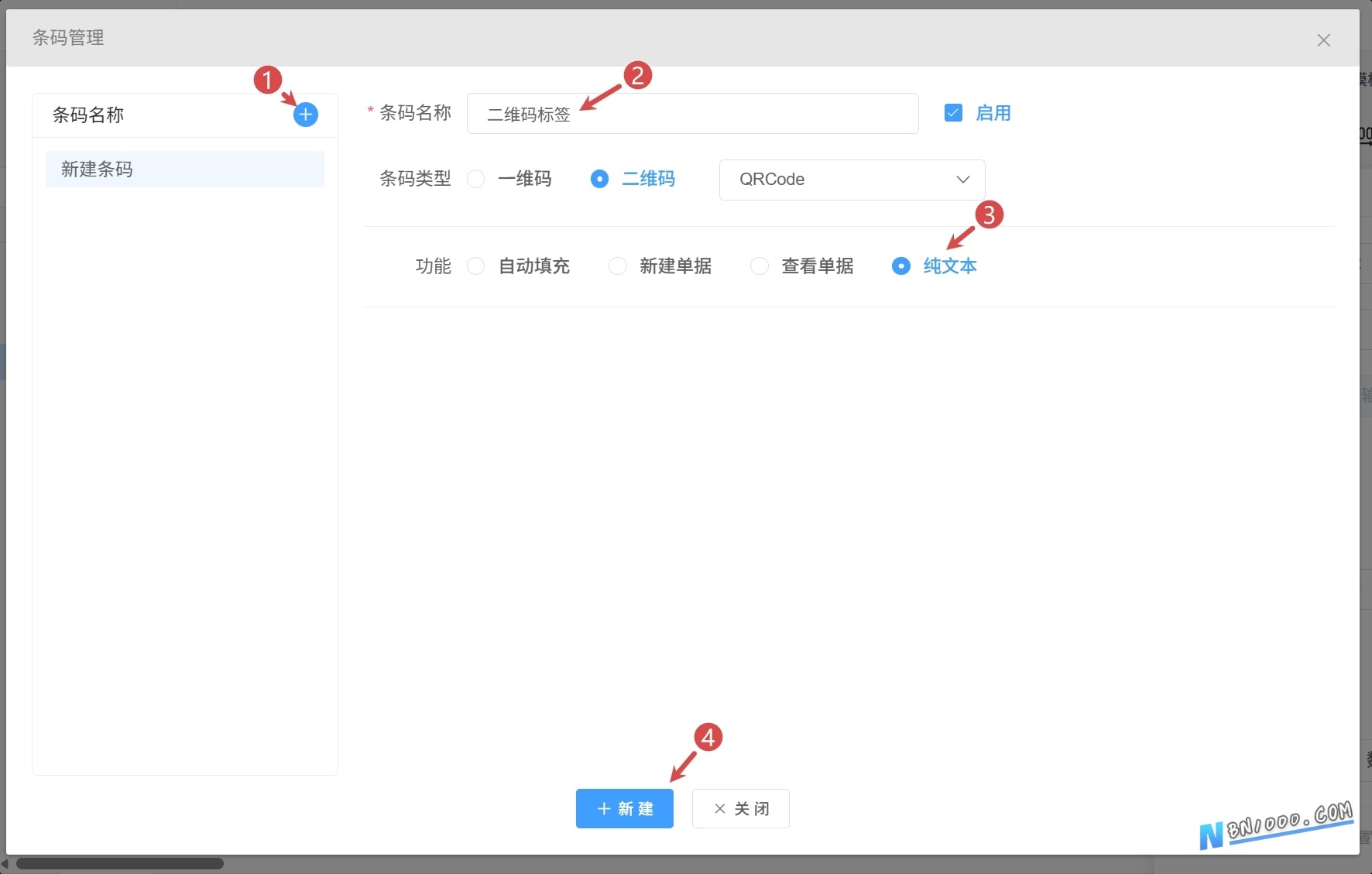
步骤 2:创建 “纯文本” 类型二维码
- 点击左侧「条码名称」旁的蓝色
+号,新建条码 - 在「条码名称」中输入:
二维码标签 - 条码类型选择【二维码】,功能选择【纯文本】
- 点击底部的【新建】按钮,完成条码创建
二、在模板中绑定二维码控件
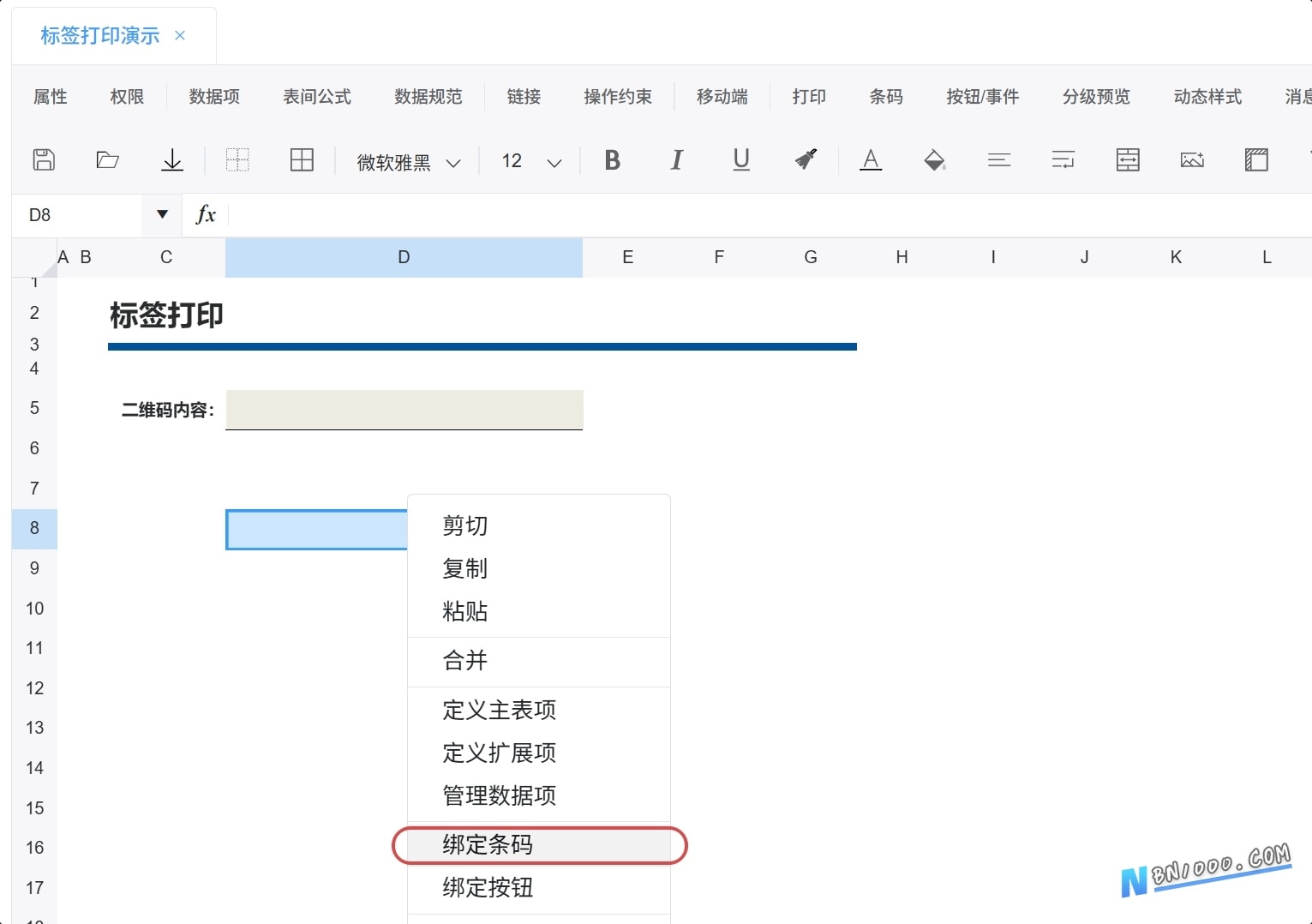
步骤 3:给单元格绑定条码
在表单设计界面,右键点击你要放置二维码的单元格(示例中为 D8 单元格),在弹出菜单中选择【绑定条码】。
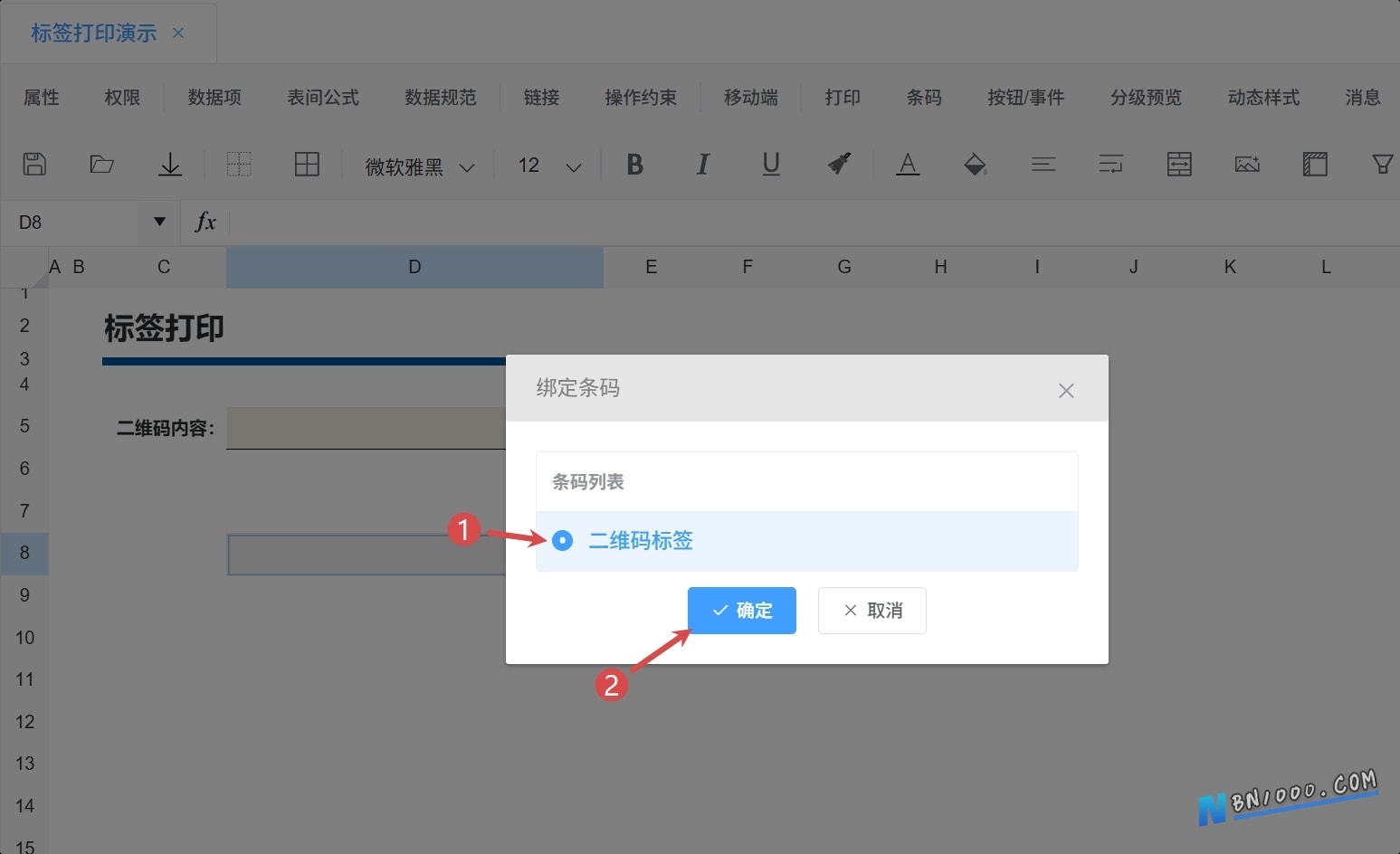
步骤 4:选择并确认条码
- 在弹出的「绑定条码」窗口中,选中刚刚创建的【二维码标签】
- 点击【确定】按钮,完成条码绑定
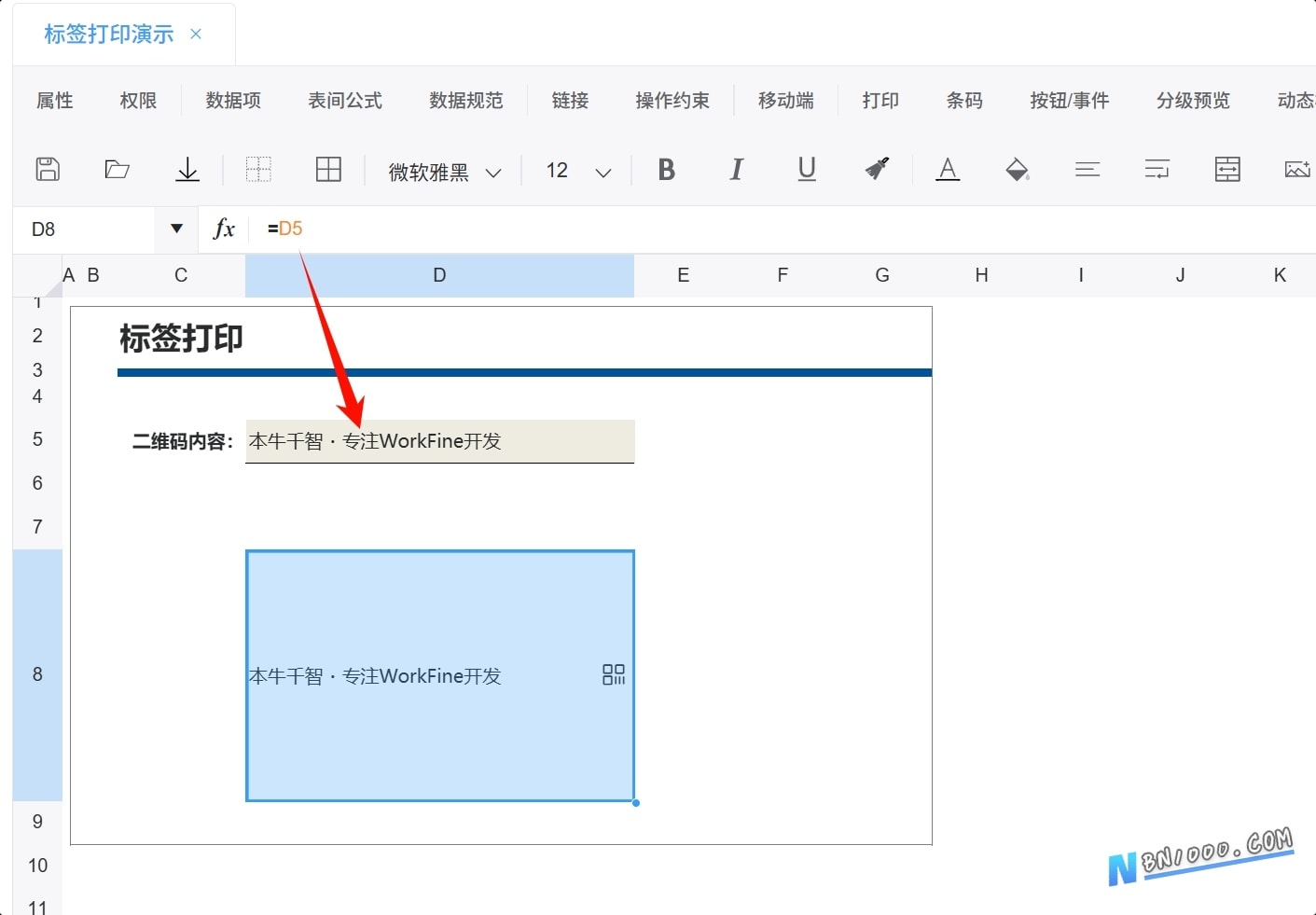
步骤 5:关联二维码内容数据源
- 选中绑定了条码的单元格(D8),在上方的公式栏输入公式:
=D5(该公式表示二维码的内容将读取 D5 单元格的数据) - 调整二维码控件的大小和位置,让它在表单中排版整齐
三、保存表单并测试效果
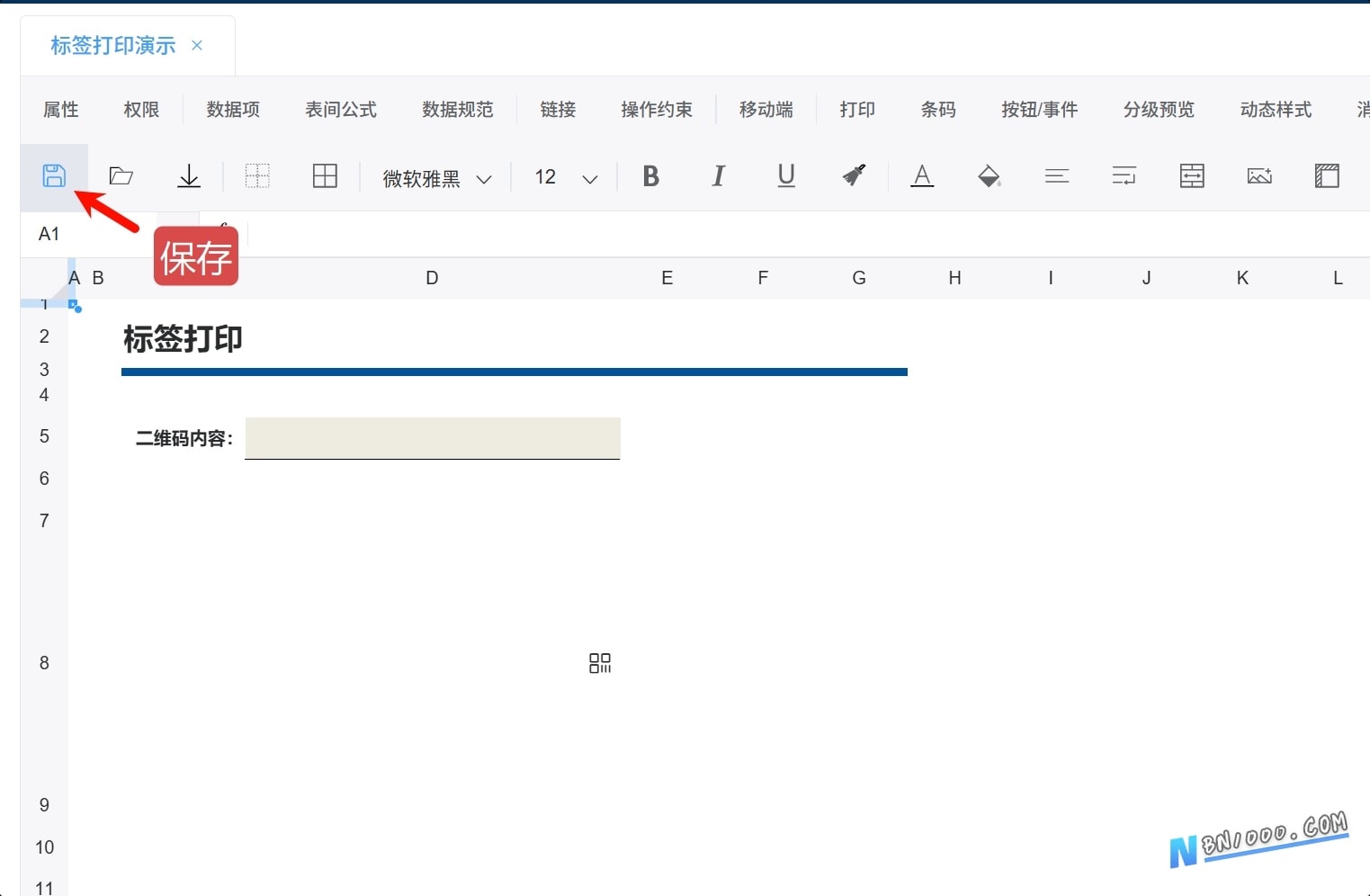
步骤 6:保存表单设计
点击左上角的【保存】按钮,保存当前表单的所有设计。
步骤 7:新增数据并查看二维码
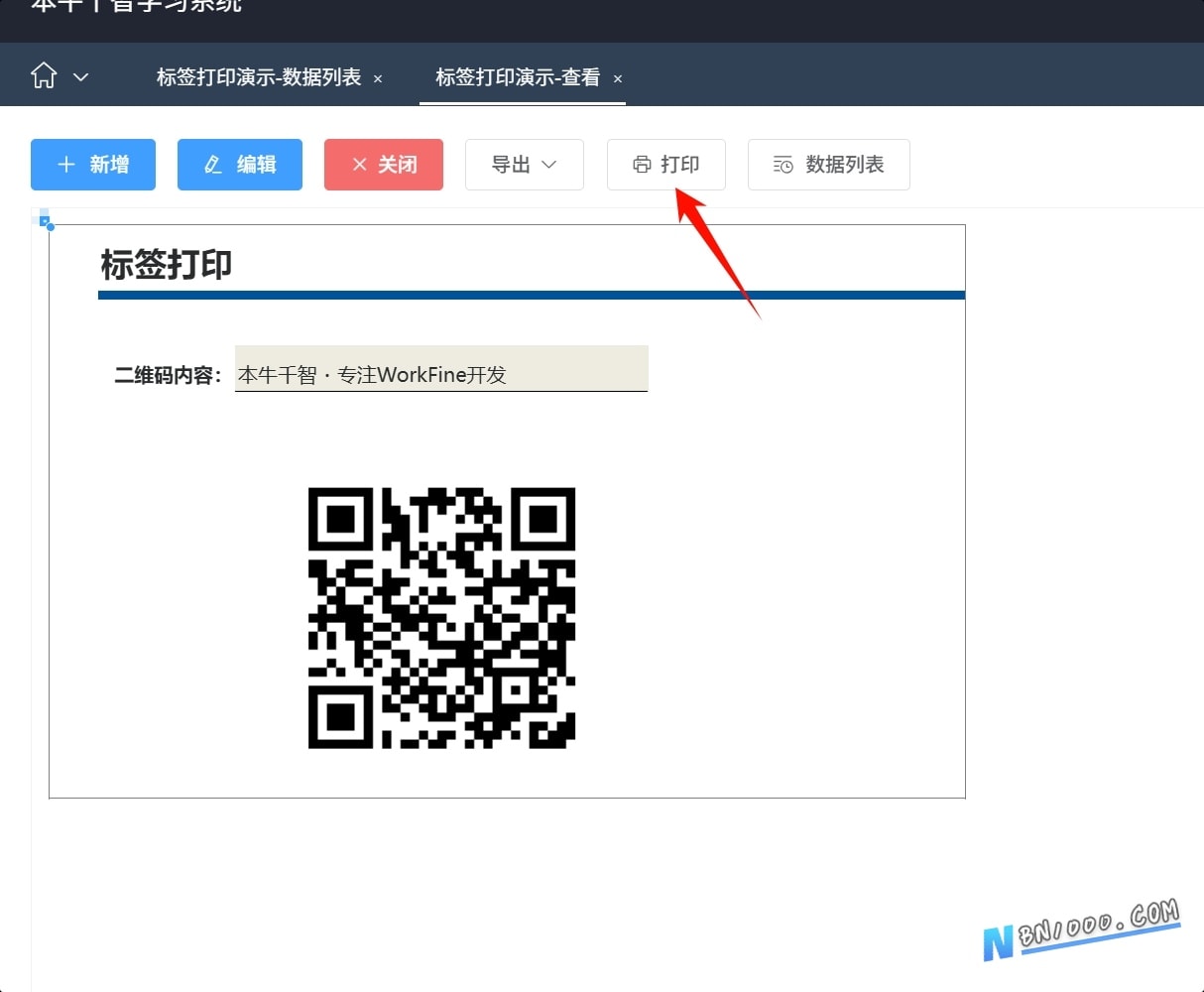
进入应用端的「新增」表单,在 D5 单元格输入二维码的内容(示例:本牛千智·专注WorkFine开发),可以看到表单中自动生成了对应的二维码。
四、执行打印操作
步骤 8:进入打印预览
点击表单上方的【打印】按钮,进入打印预览界面。
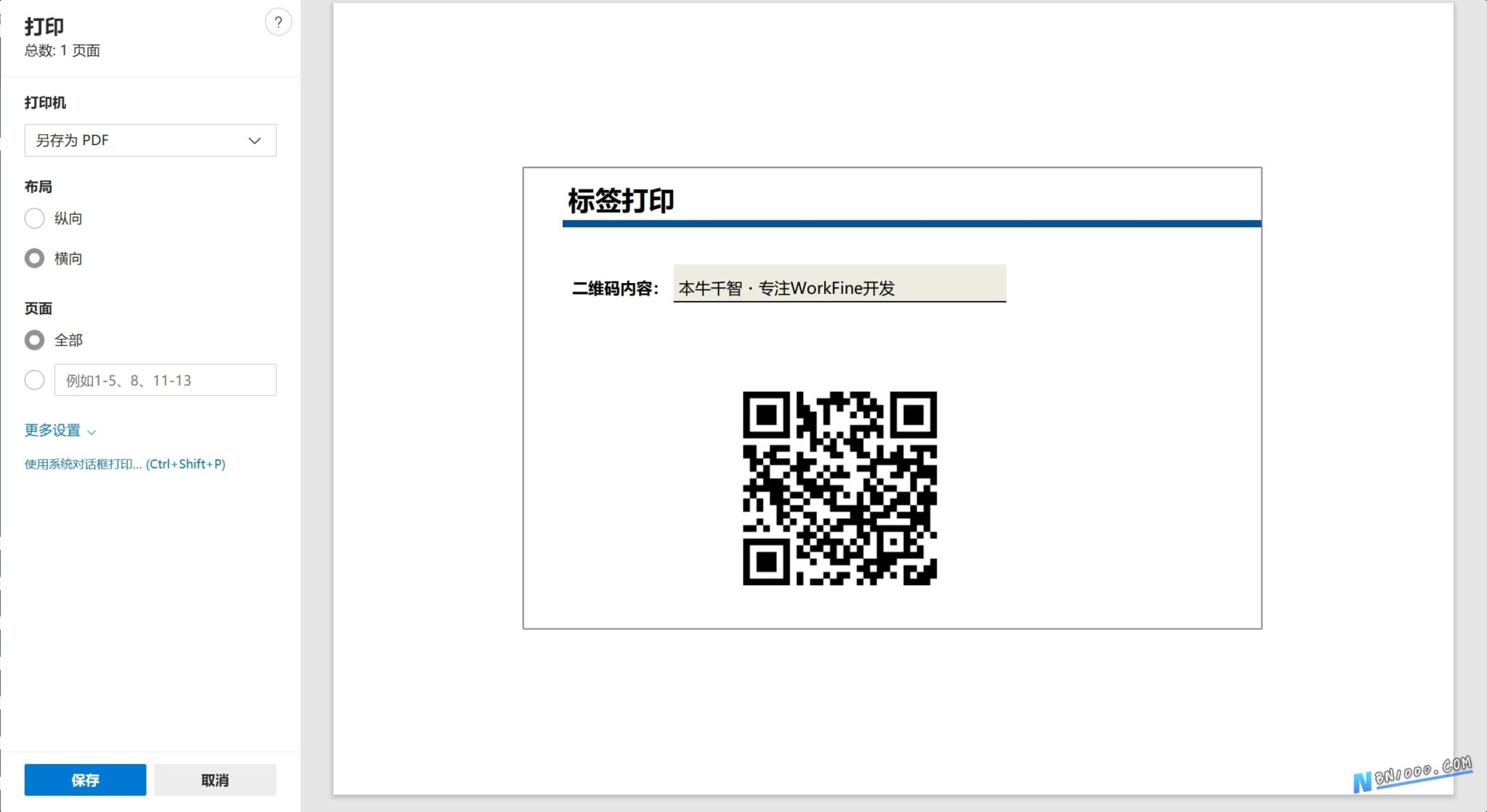
步骤 9:完成打印设置
在打印设置界面中,你可以选择打印机、调整纸张方向(纵向 / 横向),预览无误后点击【保存】或直接打印,即可输出带二维码的标签。
💡 关键说明与扩展
- 内容关联原理:通过公式
=D5,二维码会自动读取对应单元格的文本内容,修改 D5 的值,二维码会同步更新。 - 条码类型扩展:除了纯文本,WorkFine 的条码功能还支持「自动填充」「新建单据」「查看单据」等功能,可实现扫码直接打开表单的效果。
- 打印优化:若打印时二维码模糊,可在表单设计中调整二维码控件的尺寸,或在打印设置中选择更高的打印质量。
案例来源
此案例来自账套 => 202604 => 标签打印演示,点击查看
相关文章
© 版权声明
THE END