


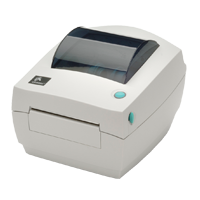
斑马GK888t标签打印机Windows驱动安装操作手册
用到的工具链接
- 斑马官网:斑马GK888T/GK888D驱动下载页
- 第三方下载:打印机驱动网
- 标签打印软件:飞牛NAS下载
一、适用场景
本文档适用于 Windows 10/11 系统,通过手动安装驱动的方式,完成斑马 GK888t 标签打印机的添加与配置,解决打印机未被自动识别、驱动异常等问题。
二、前置准备
- 硬件准备:斑马 GK888t 打印机已通电,USB 数据线连接至电脑。
- 软件准备:提前下载并安装斑马 GK888t 官方驱动(或确保系统自带驱动库中包含对应型号)。
三、分步操作流程
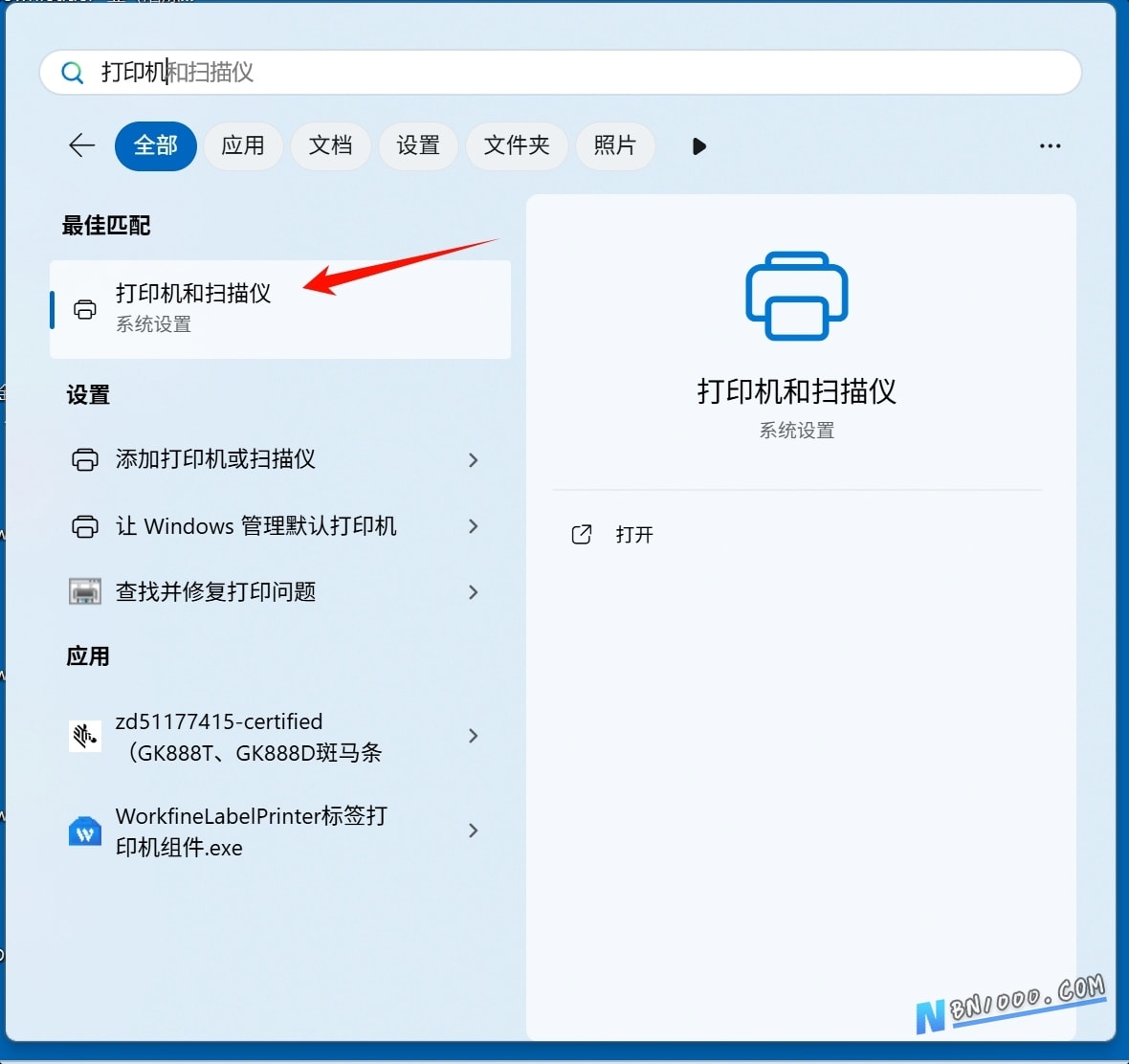
步骤 1:进入打印机和扫描仪设置
- 点击 Windows 开始菜单,在搜索框中输入 打印机和扫描仪。
- 在搜索结果中,点击「打印机和扫描仪 系统设置」,进入设置页面。
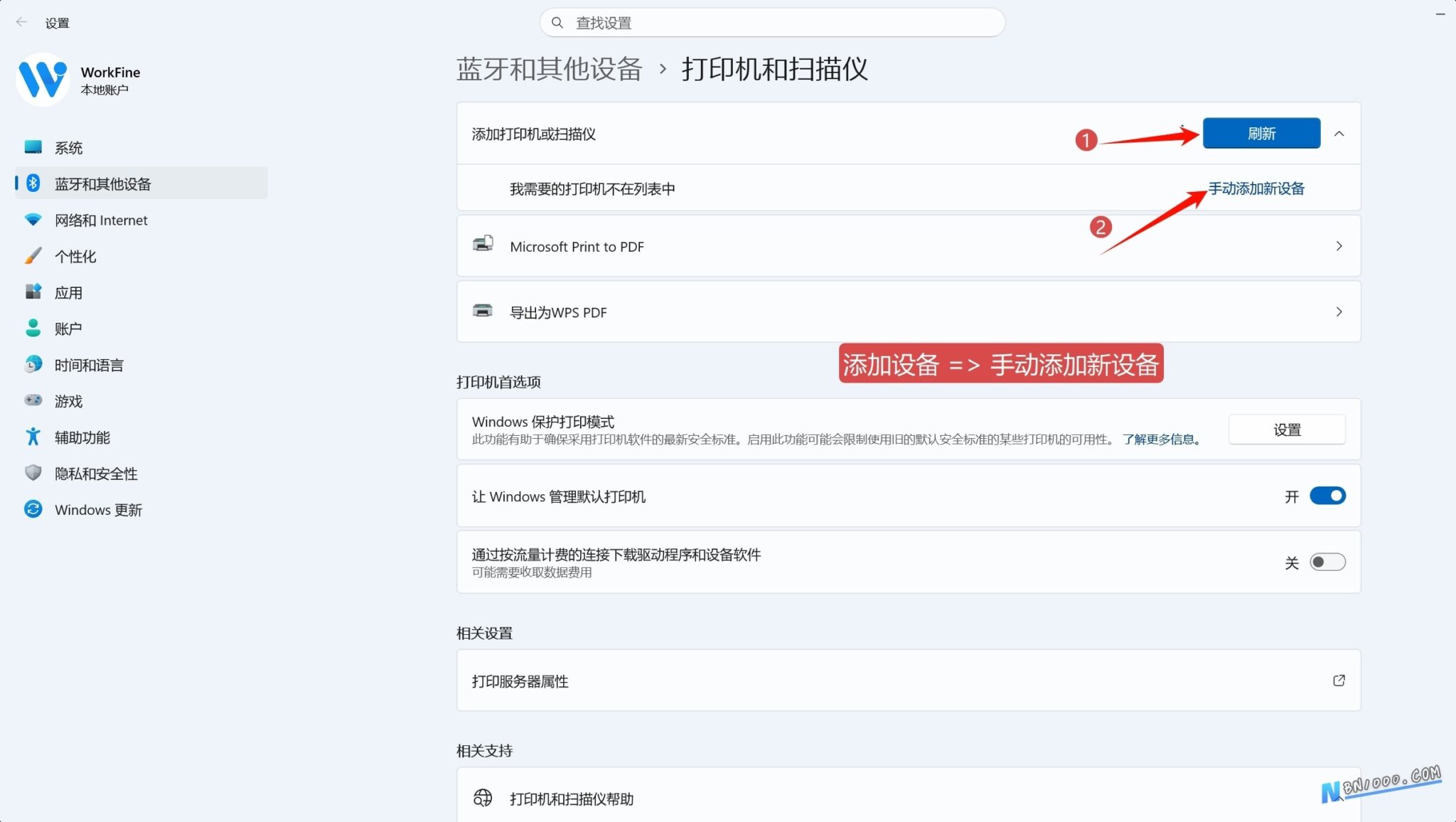
步骤 2:手动添加打印机
- 在「打印机和扫描仪」页面,点击 添加打印机或扫描仪。
- 若系统未自动识别到打印机,点击「我需要的打印机不在列表中」,选择 手动添加新设备。
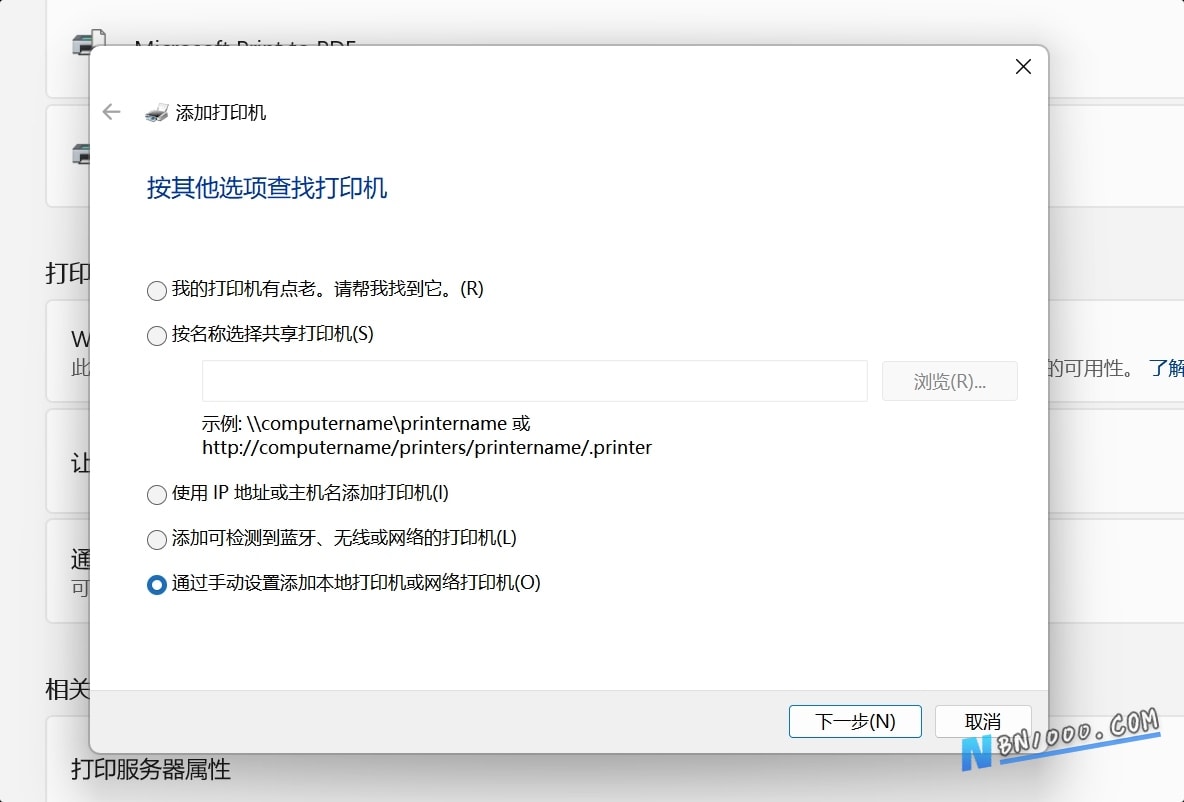
步骤 3:选择手动添加模式
在弹出的「按其他选项查找打印机」窗口中,选择 通过手动设置添加本地打印机或网络打印机 (O),点击「下一步」。
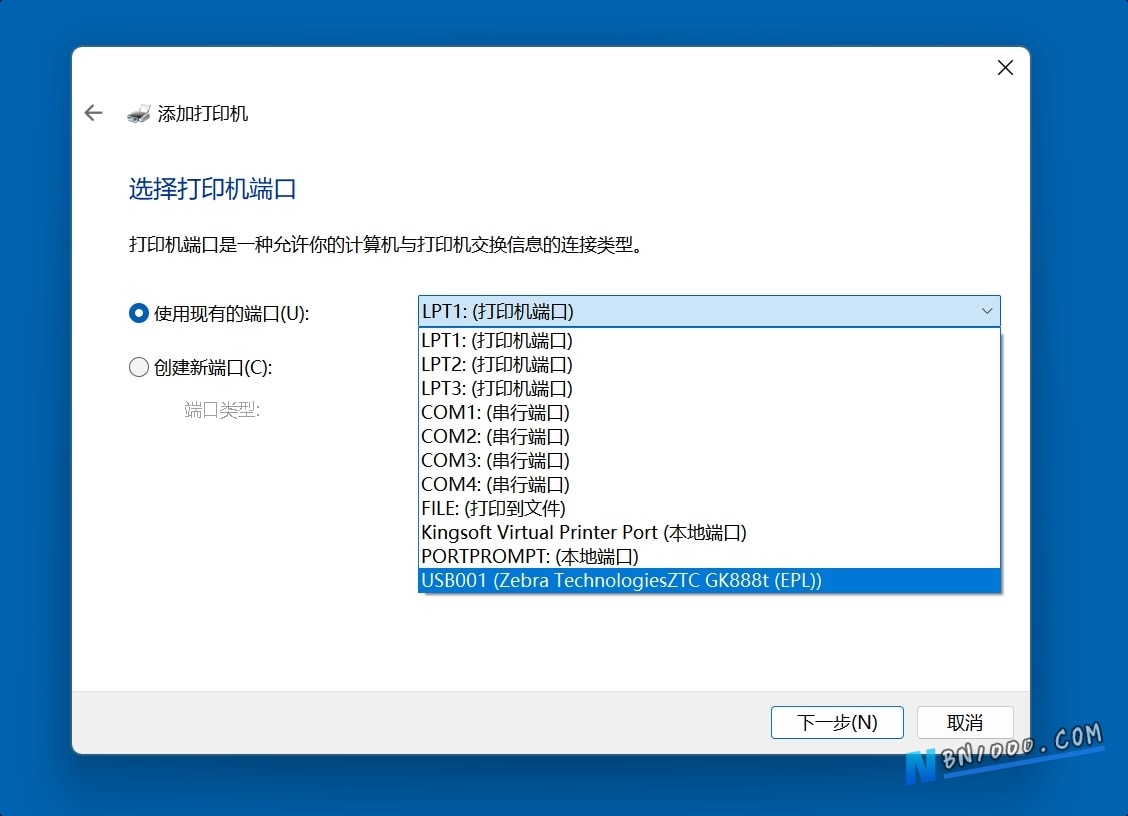
步骤 4:选择打印机端口
- 选择「使用现有的端口 (U)」,在下拉列表中找到打印机对应的 USB 端口,如
USB001 (Zebra TechnologiesZTC GK888t (EPL))。 - 确认端口后,点击「下一步」。
步骤 5:安装打印机驱动程序
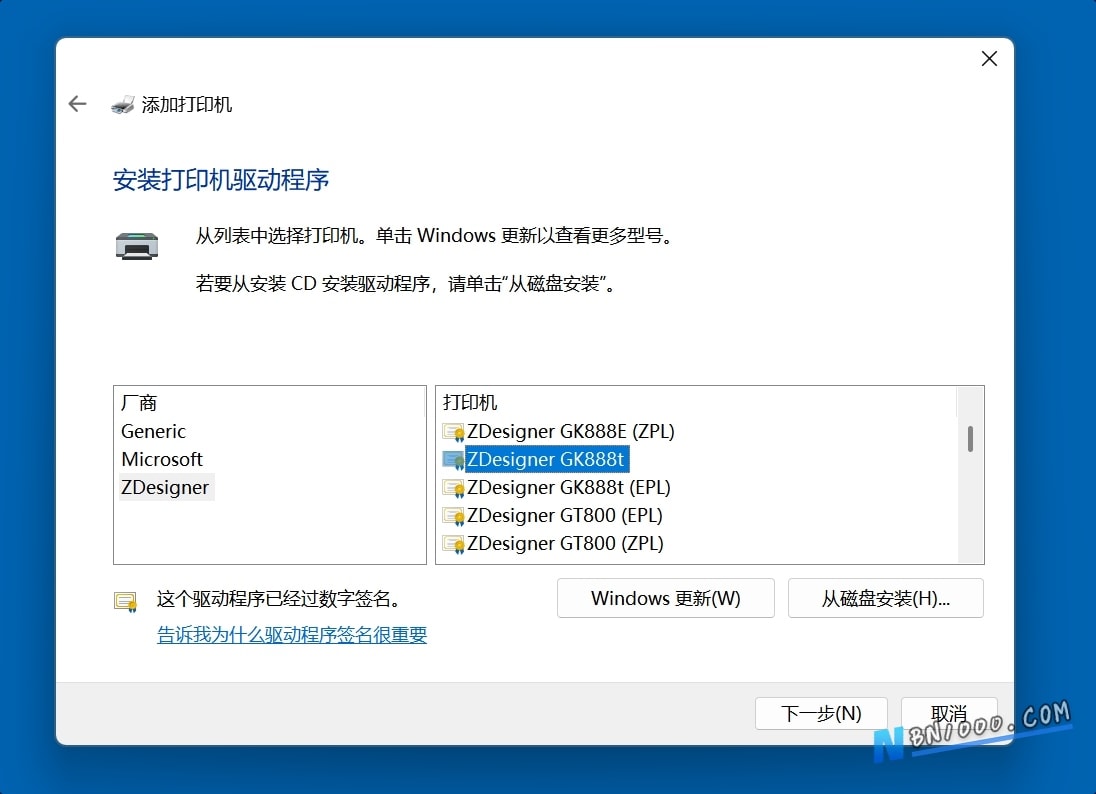
- 在「厂商」列表中选择 ZDesigner,在右侧「打印机」列表中选择 ZDesigner GK888t。
- 若列表中无对应型号,可点击「从磁盘安装 (H)」,选择提前下载好的驱动文件。
- 点击「下一步」。
步骤 6:选择驱动程序版本
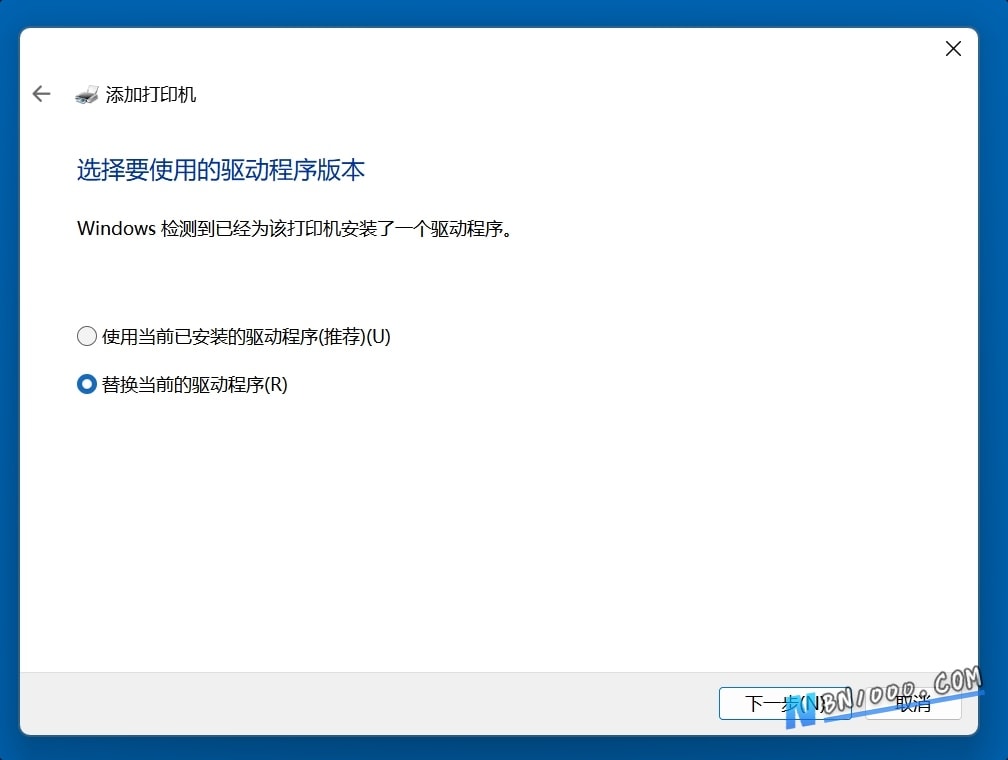
若系统提示已安装驱动,可根据需求选择:
- 推荐选择「使用当前已安装的驱动程序 (推荐)(U)」,避免重复安装。
- 若需更新驱动,可选择「替换当前的驱动程序 (R)」。 点击「下一步」继续。
步骤 7:设置打印机名称
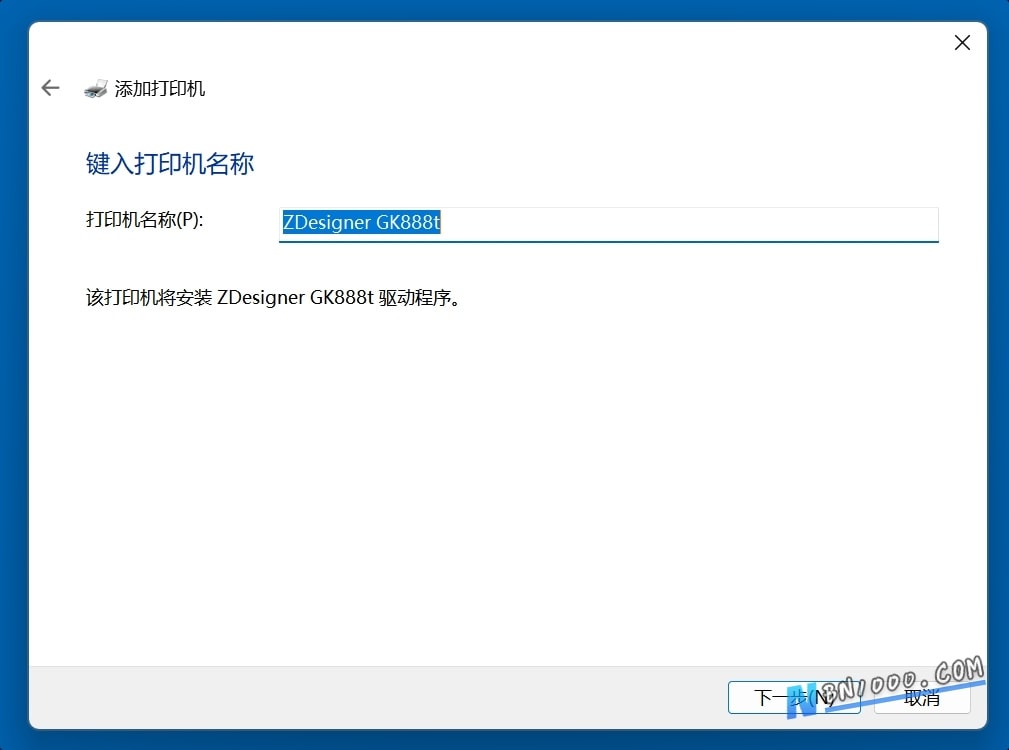
在「键入打印机名称」界面,可使用默认名称 ZDesigner GK888t,也可自定义名称,点击「下一步」。
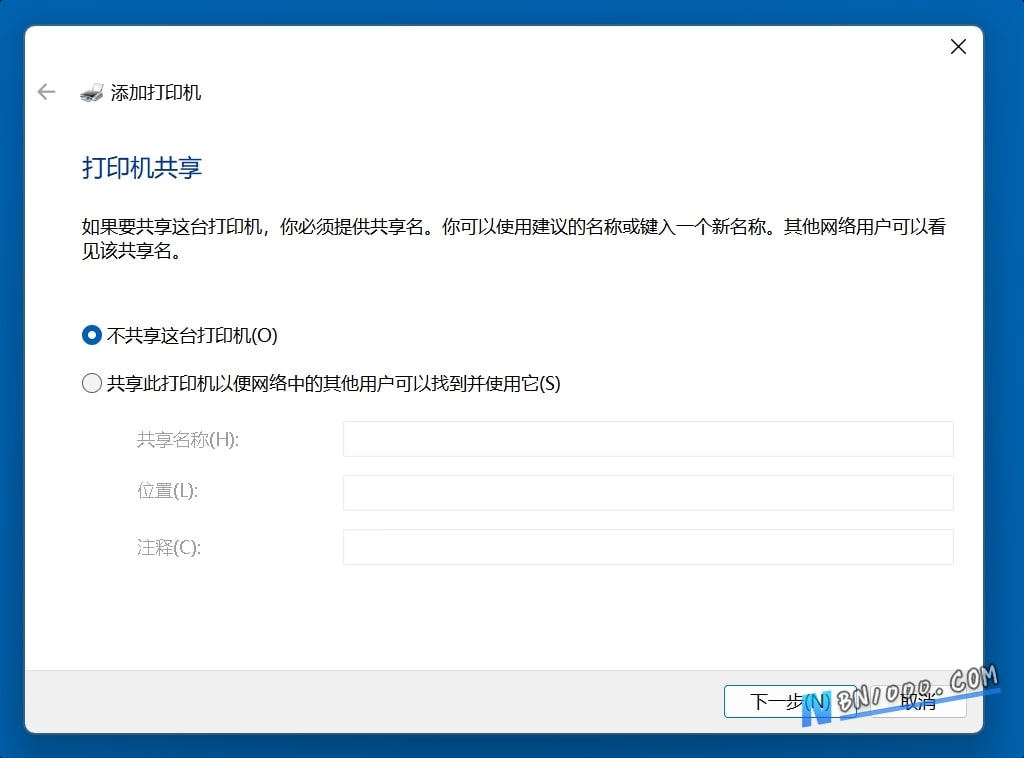
步骤 8:配置打印机共享
- 若仅当前电脑使用,选择「不共享这台打印机 (O)」。
- 若需局域网内其他设备共享,选择「共享此打印机以便网络中的其他用户可以找到并使用它 (S)」,并设置共享名称。 设置完成后点击「下一步」。
步骤 9:完成安装并测试打印
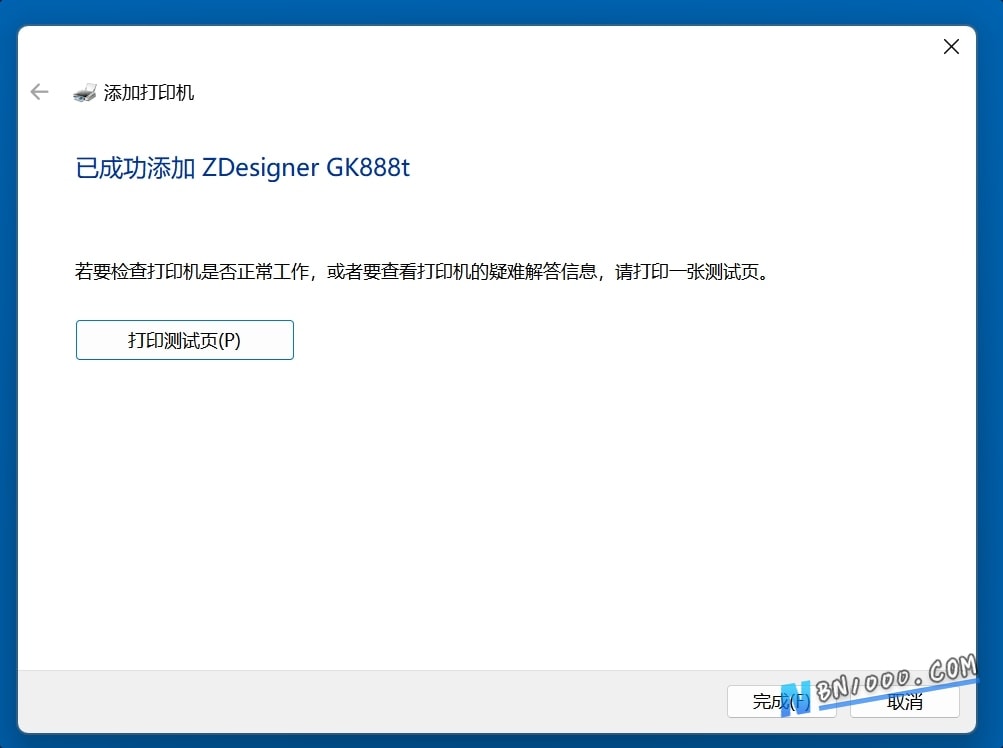
- 安装完成后,界面显示「已成功添加 ZDesigner GK888t」。
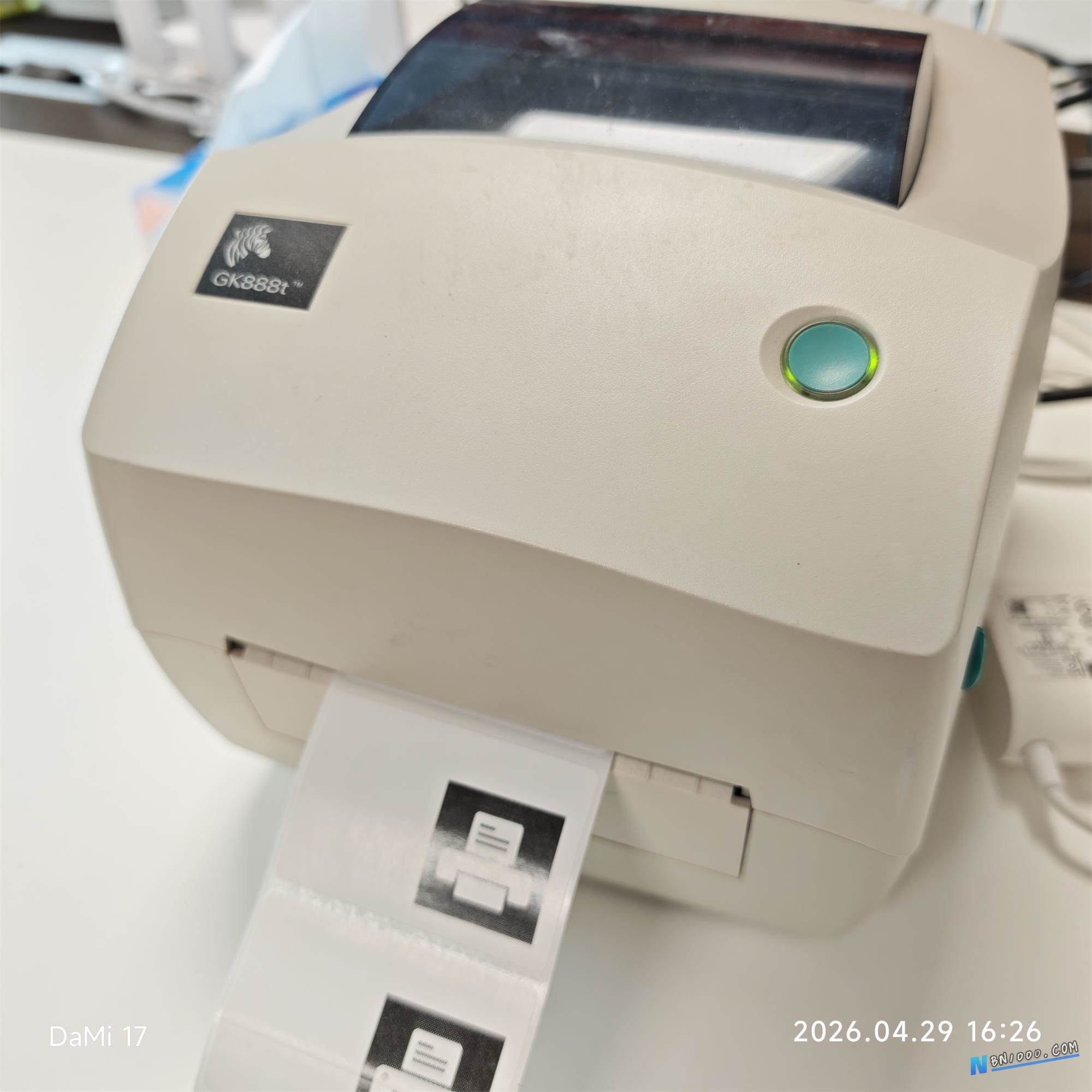
- 点击「打印测试页 (P)」,验证打印机是否正常工作。
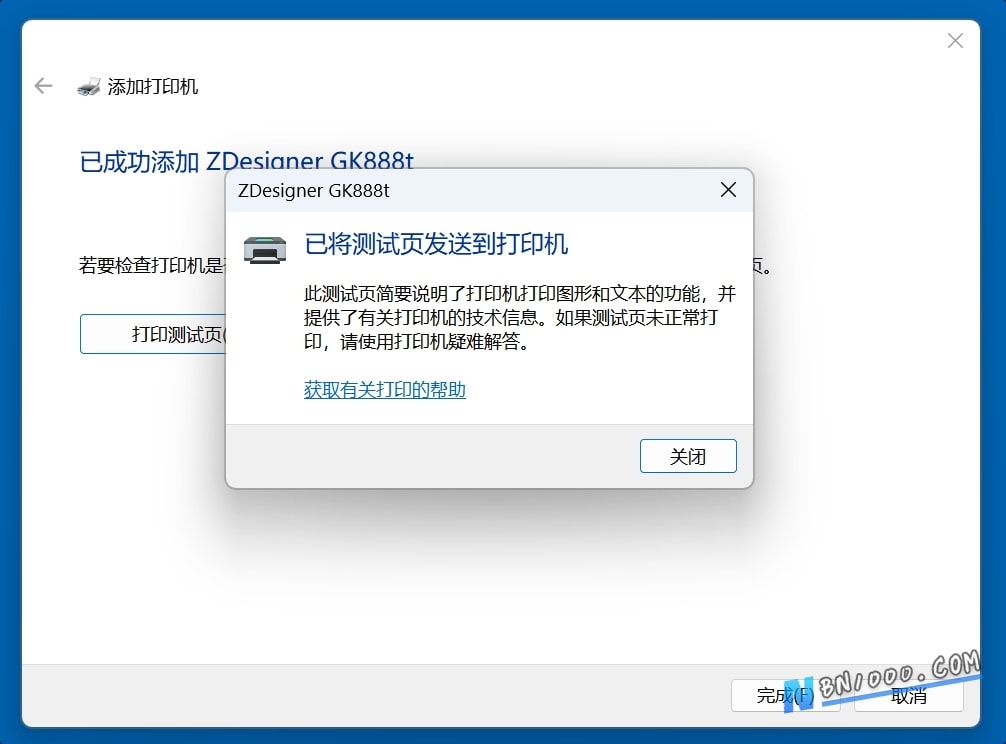
- 系统弹出「已将测试页发送到打印机」提示,说明驱动安装与通信正常,点击「关闭」,再点击「完成」结束配置。
四、常见问题排查
| 问题现象 | 排查方向 |
| 端口列表中无 USB001 | 检查 USB 线是否插紧、打印机是否开机;更换电脑 USB 接口重试 |
| 测试页无法打印 | 1. 确认打印机处于就绪状态(无报错灯亮); 2. 检查端口选择是否正确; 3. 重启「Print Spooler」打印服务 |
| 驱动列表无 GK888t 型号 | 前往斑马官网下载对应驱动,使用「从磁盘安装」方式导入 |
五、后续验证
安装完成后,可在「打印机和扫描仪」列表中看到 ZDesigner GK888t,右键选择「打印机属性」,可查看端口、驱动版本等信息,也可再次打印测试页确认稳定性。
相关文章
- 📺打印功能-标签打印帮助教程
- 🖨️ 斑马GK888t + WorkFine 条码打印完整配置教程
- Zebra GK888t 驱动安装分步教程(斑马标签打印机)
- 斑马GK888t标签打印机Windows手动添加打印机操作教程
本文关键词:条码标签打印,
请登录后查看回复内容