

快速链接
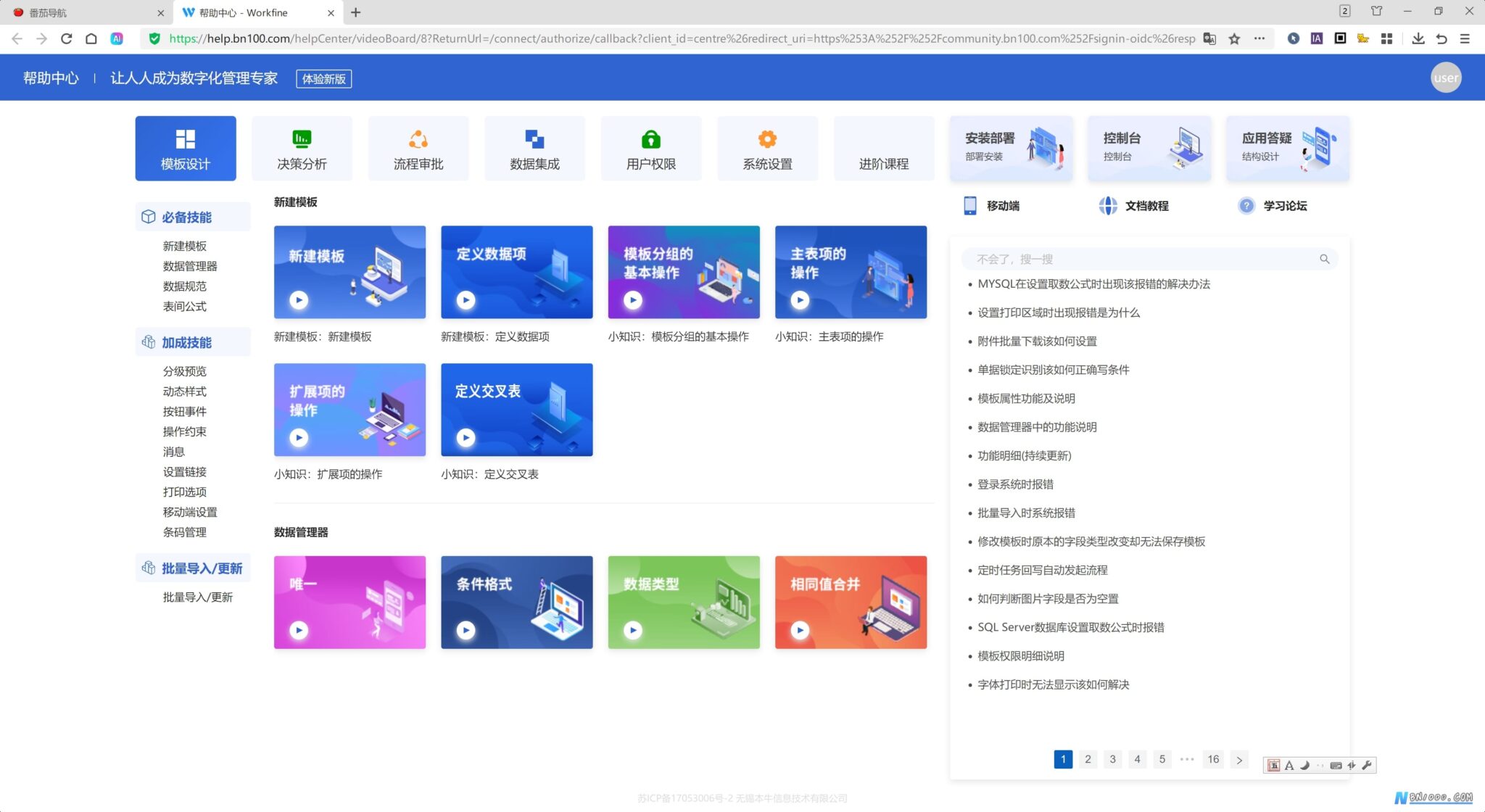
在使用 WorkFine 论坛时,我发现部分浏览器存在登录失败或跳转异常的问题。此前我主要使用微软浏览器单独访问论坛,一次偶然的机会尝试了
登录失败跳转
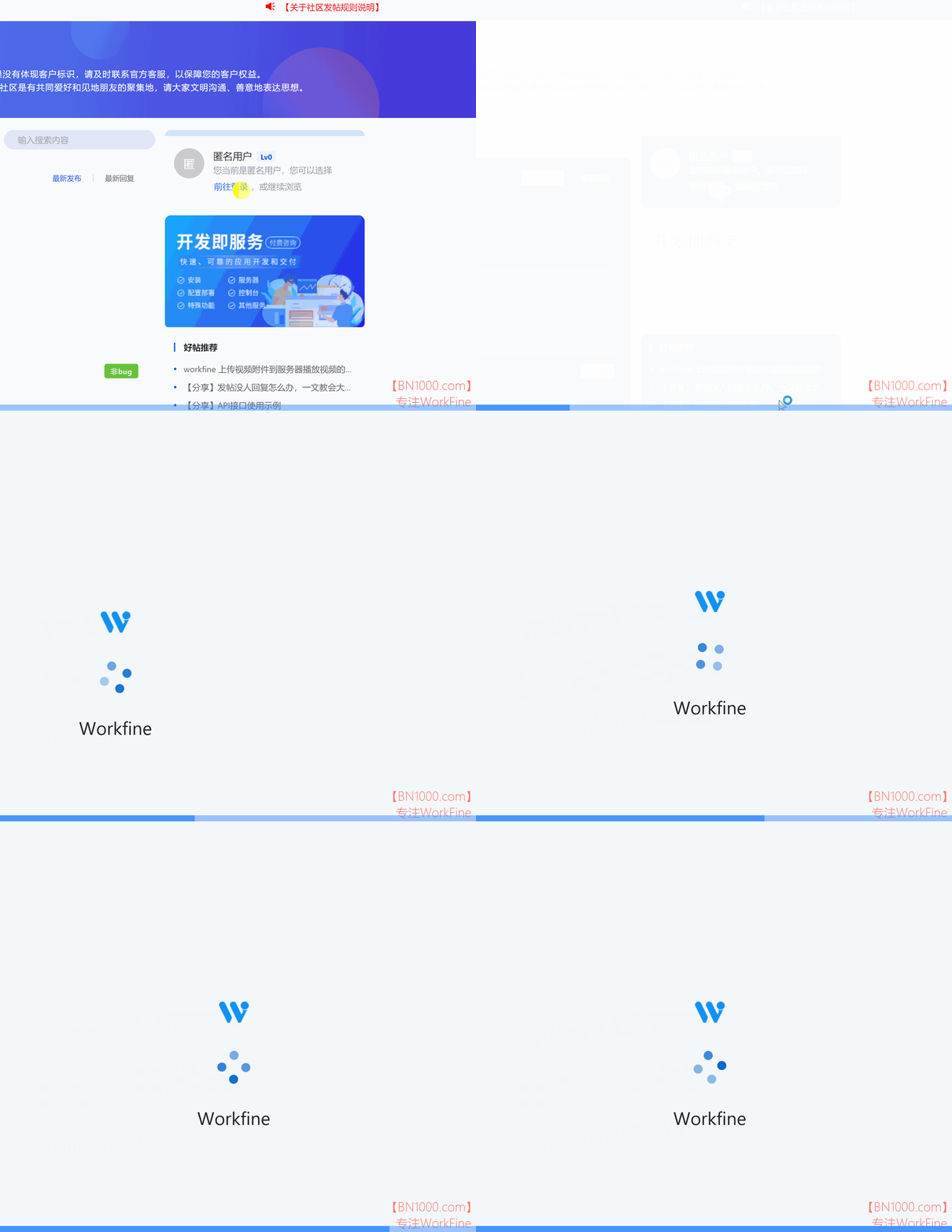
夸克浏览器内登录成功视频
之前一直不愿意更换浏览器,是因为存储了很多密码信息。现在没事了,密码信息已经在笔记中备份了,在新浏览器输入一次也就记住了。
现有就是夸克的网盘资源也丰富了,偶尔需要使用网盘功能
介绍
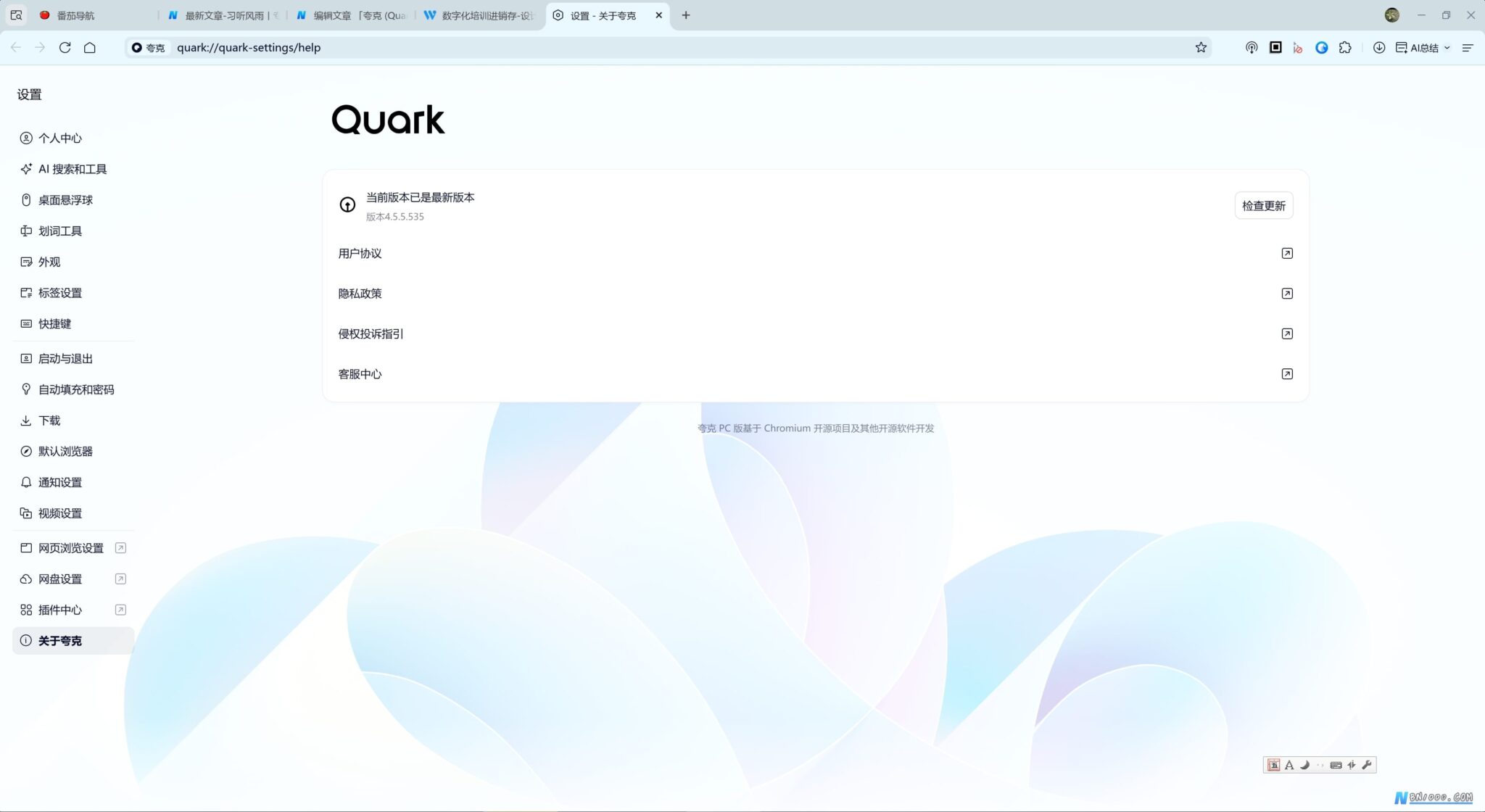
夸克浏览器(Quark Browser)是一款由阿里巴巴集团推出的以“极简、高效、智能”为核心理念的浏览器产品。
以下是关于夸克浏览器的一些主要特点和信息:
1. 核心理念:
- 极简设计: 界面设计非常简洁,去除了大量冗余功能和广告,启动速度快,给用户清爽的使用体验。
- 高效工具: 强调作为“工具”的实用性,追求快速搜索、快速访问、快速完成任务。
- 智能服务: 融入了AI能力,提供智能搜索、AI写作、AI总结、文档处理等智能化服务。
2. 主要功能与特色:
- 强力搜索引擎: 依托阿里系的技术和资源,提供精准的搜索结果,并能聚合多种信息源。
- AI功能强大: 这是夸克近年来的重点发展方向。其内置的“AI助手”可以实现:
- AI搜索: 对搜索结果进行总结提炼,直接给出答案。
- AI写作: 帮助用户生成文案、邮件、公文等。
- AI总结: 快速提炼网页、文档、视频的核心内容。
- 文档处理: 支持PDF转Word、图片转文字(OCR)、文档扫描等。
- 无广告体验: 承诺提供无信息流广告、无弹窗广告的纯净浏览环境(部分推广内容可能存在)。
- 实用工具集: 内置了网盘、扫描、识图、翻译、小说阅读等常用工具,力求“一个App解决多个需求”。
- 个性化定制: 用户可以自定义首页,添加或移除功能模块。
3. 发展历程:
- 夸克最初于2016年推出,定位为“轻量级”浏览器。
- 在2020年左右被阿里收购后,开始进行重大升级,从单纯的浏览器转型为集搜索、网盘、AI工具于一体的智能信息服务工具。
- 近年来,大力投入AI领域,将其作为核心竞争力。
4. 用户评价:
- 优点: 普遍称赞其界面干净、速度快、搜索体验好,特别是AI功能在处理文档和信息时非常实用。
- 缺点: 部分用户认为其作为“浏览器”的核心功能(如网页兼容性、扩展插件支持)相比Chrome等主流浏览器仍有差距;一些高级AI功能需要付费会员才能使用。
总的来说,夸克浏览器已经从一个简单的浏览器,发展成为一个以AI驱动的智能信息服务平台,尤其适合追求效率、喜欢一站式解决多种需求的用户。
下载
夸克浏览器官网:https://www.quark.cn/
常用的浏览器插件也能够快速安装
鼠标手势也有
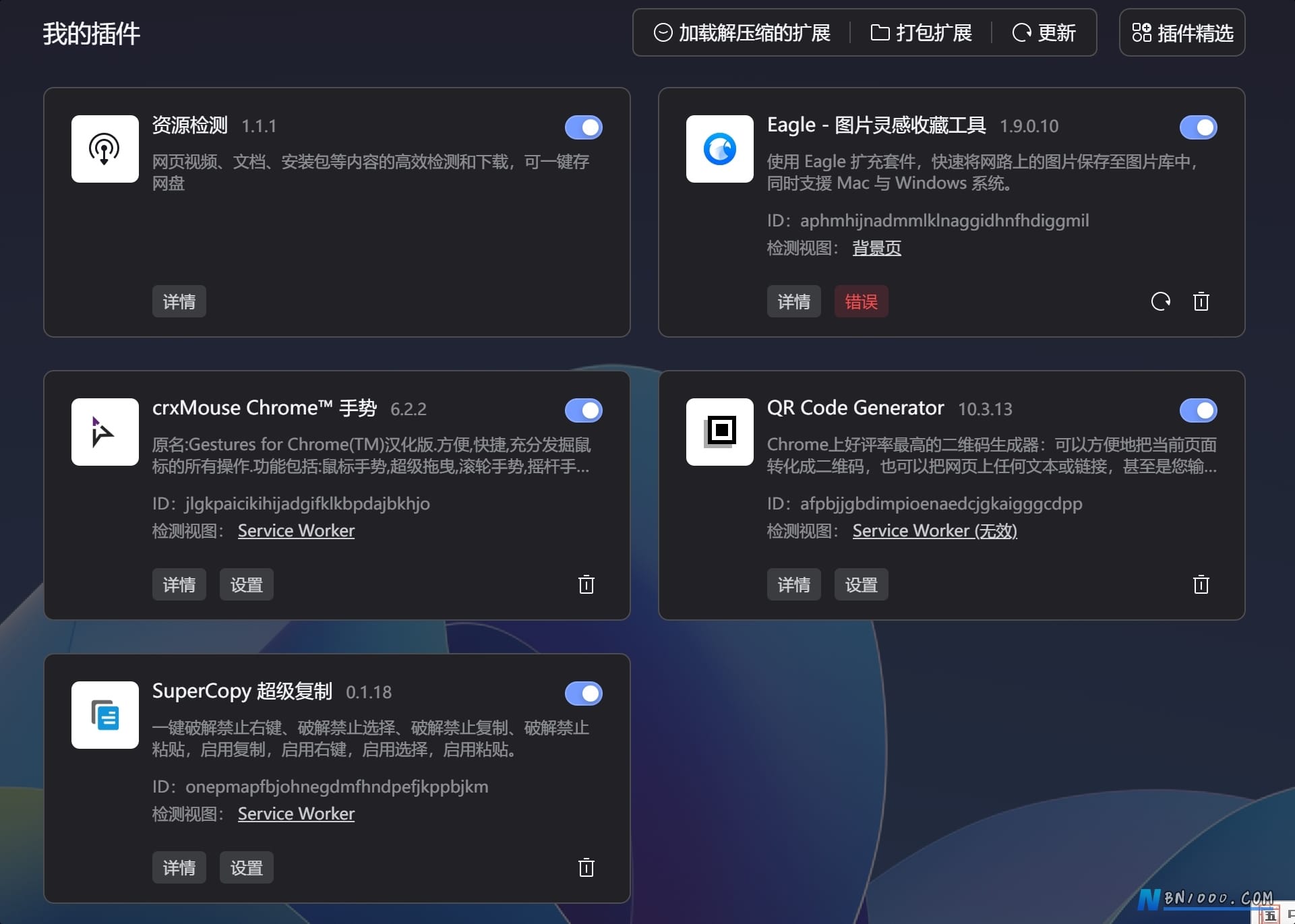
插件推荐
更多插件到这里:https://microsoftedge.microsoft.com/addons/Microsoft-Edge-Extensions-Home
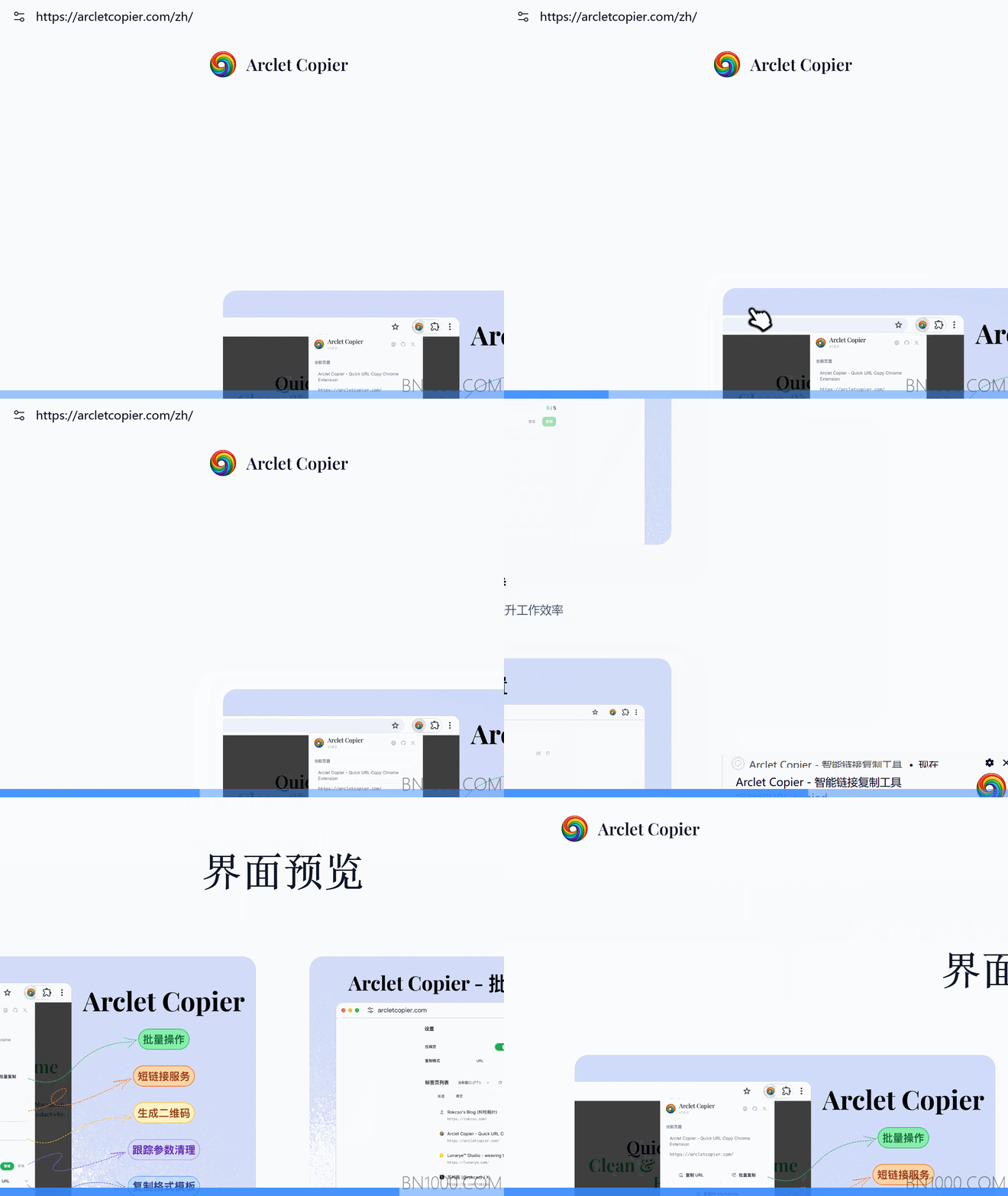
Arclet Copier – 智能链接复制工具
作用:便捷复制页面标题和链接URL
官网:https://arcletcopier.com/zh/#faq
安装方法:在官网直接选择Edge安装
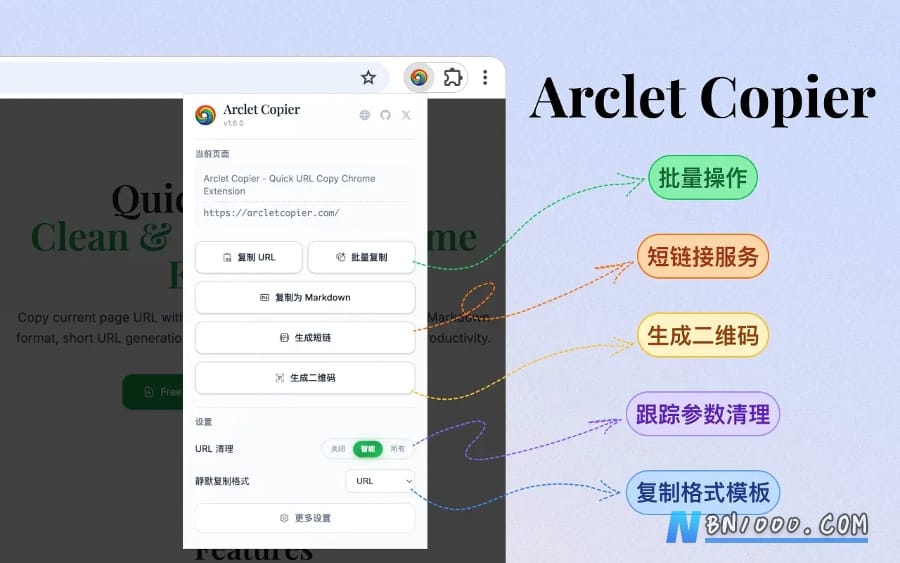
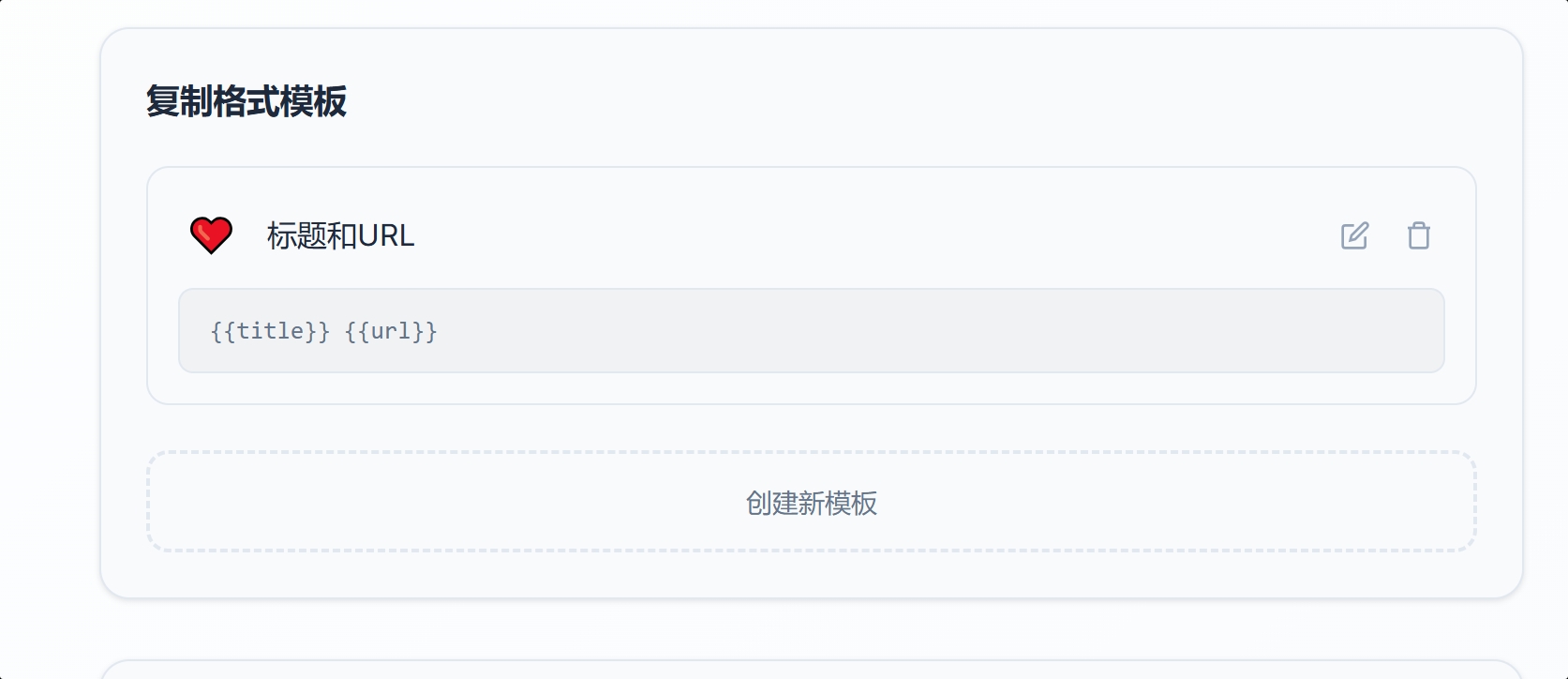
配置方法:在插件选项中自定义模板,然后点插件设置默认样式,
图片管理插件eagle
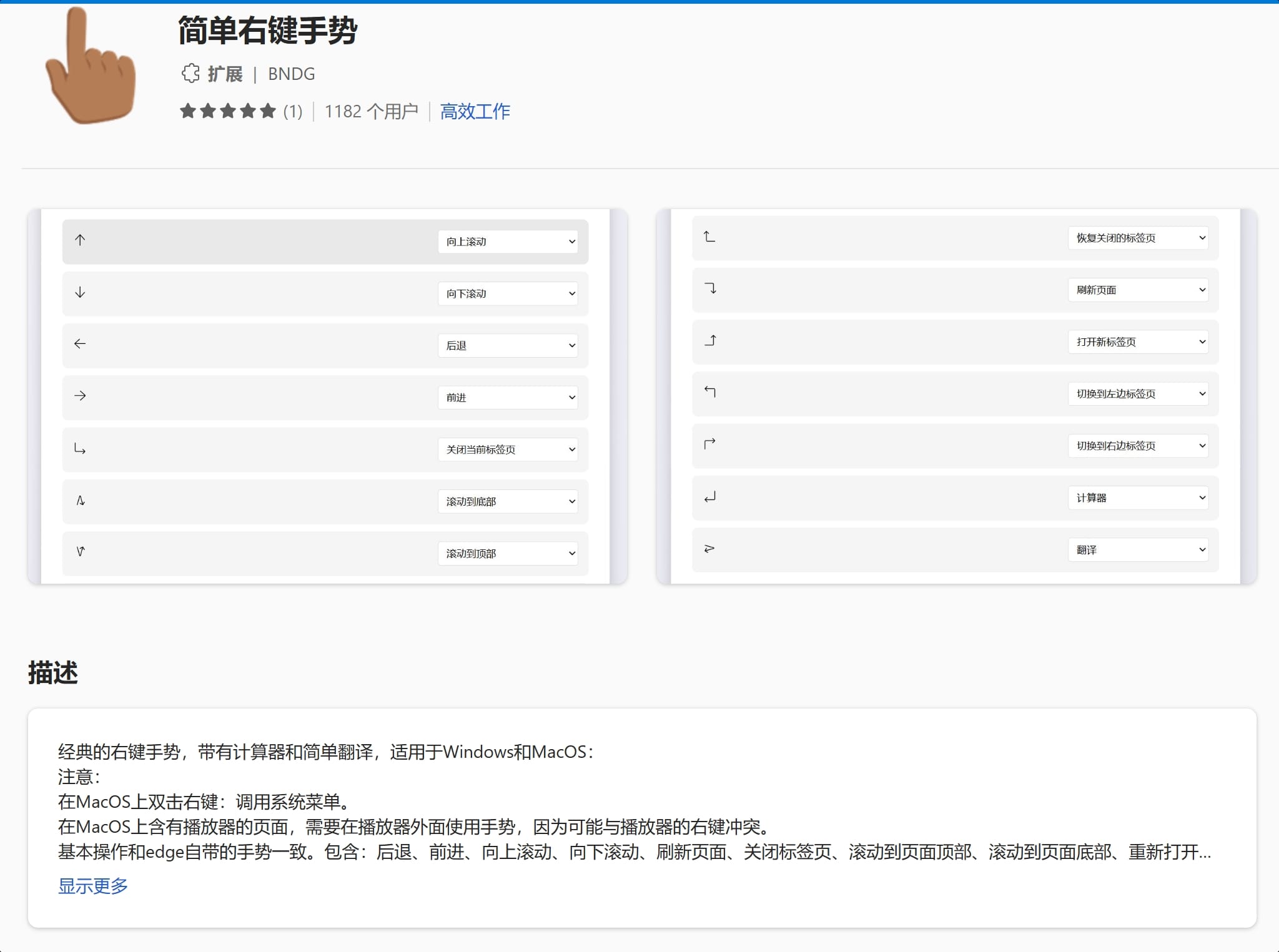
鼠标手势–简单右键手势
经典的右键手势,带有计算器和简单翻译,适用于Windows和MacOS: 注意: 在MacOS上双击右键:调用系统菜单。 在MacOS上含有播放器的页面,需要在播放器外面使用手势,因为可能与播放器的右键冲突。 基本操作和edge自带的手势一致。包含:后退、前进、向上滚动、向下滚动、刷新页面、关闭标签页、滚动到页面顶部、滚动到页面底部、重新打开已关闭的标签页、打开新标签页、切换到左边标签页、切换到右边标签页等。 源码在https://github.com/BNDG/GestureRightClick
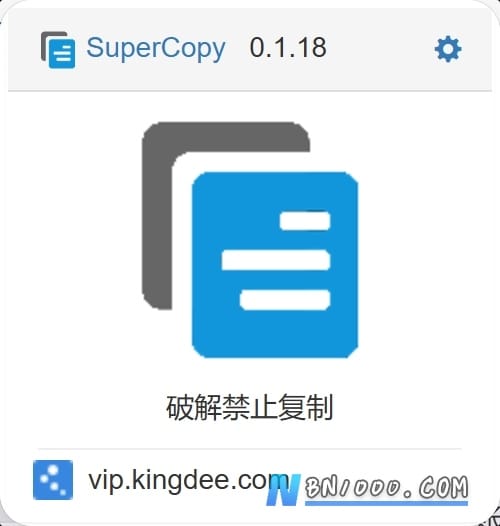
SuperCopy——超级复制
安装方法:插件中心直接安装
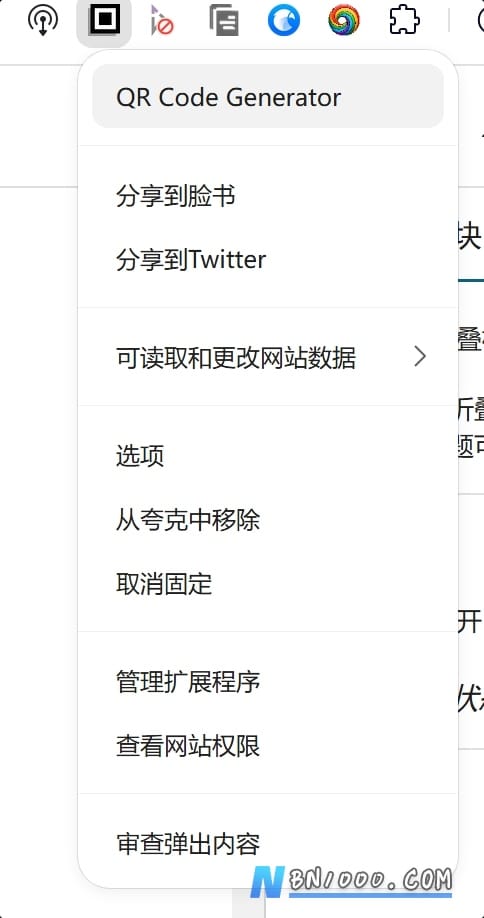
QR Code Generator——二维码生成
作用:手机访问更方便
安装方法:插件中心安装

图片助手(ImageAssistant)
作用:可以下载网页全部任意图片
安装:Edge应用商店: https://microsoftedge.microsoft.com/addons/detail/odphnbhiddhdpoccbialllejaajemdio
以下为作者原文介绍
图片助手(ImageAssistant)
是一款运行于chromium(chrome环境下开发)及其衍生浏览器(如:360安全浏览器、360极速浏览器、猎豹浏览器、百度浏览器、UC浏览器等)提供分析、提取网页中的图片并以多种筛选方式辅助用户选取下载等功能的扩展软件。
不同于以往提供类似功能的浏览器扩展,本扩展融合了多种数据提取方式来保证在各种复杂结构页面中尽可能全面地提取到出现过的图片,更多关于扩展用法、快捷键及其他帮助说明请移步至项目主页。你也可以关注我的公众号以便能快速获取到扩展的最新信息及不定期的资源推送。
附加信息
版本: 1.70.7

Chrome应用商店: https://chrome.google.com/webstore/detail/dbjbempljhcmhlfpfacalomonjpalpko
Edge应用商店: https://microsoftedge.microsoft.com/addons/detail/odphnbhiddhdpoccbialllejaajemdio
Firefox应用商店: https://addons.mozilla.org/zh-CN/firefox/addon/ia-batch-image-downloader/
资源列表: https://www.pullywood.com/publish/imageassistant-resource-list
项目主页: 图片助手(ImageAssistant)
开发人员: 睡虫子(Joey)


更多插件
常见问题
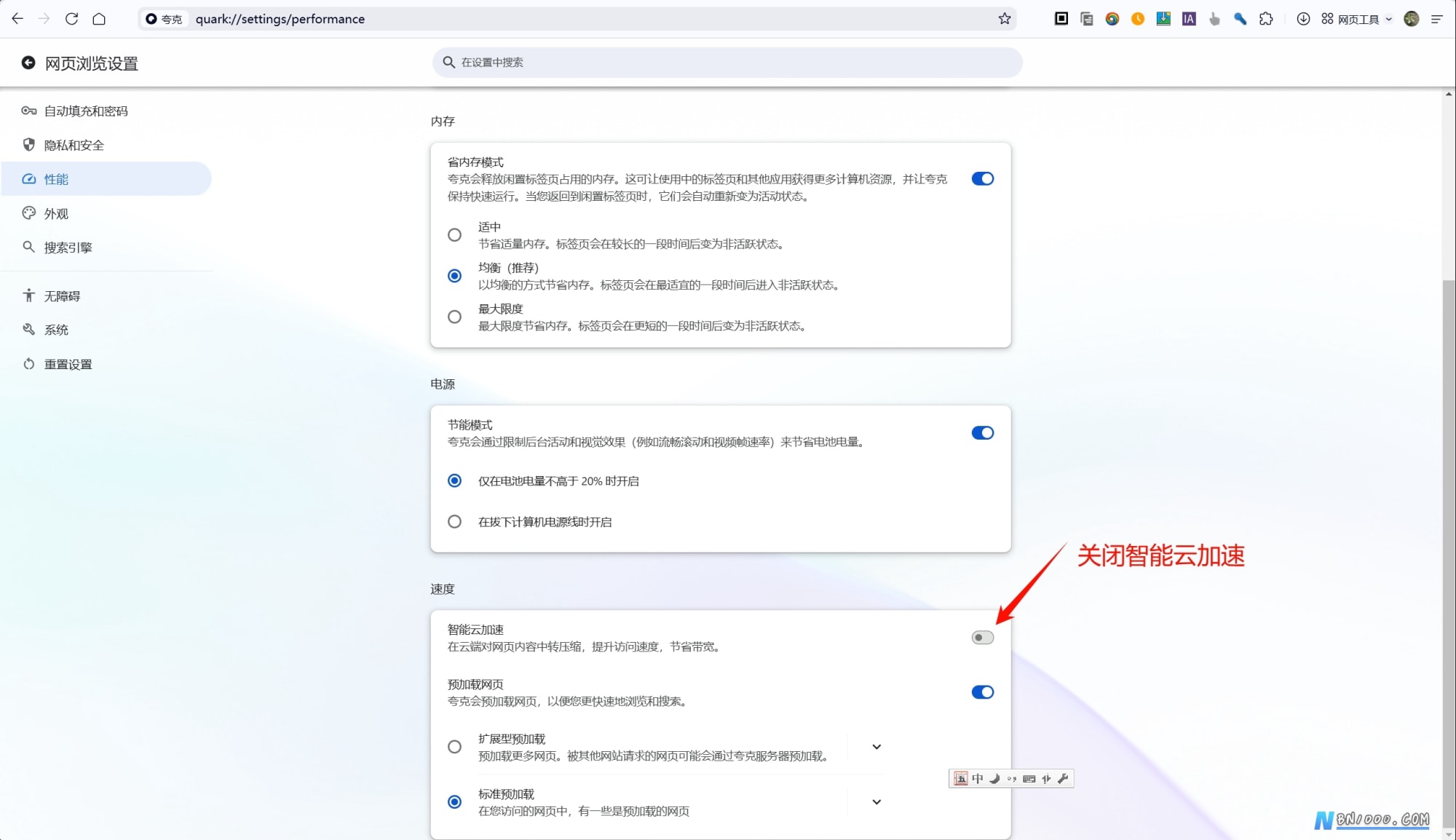
部分网站在夸克浏览时提示:根据监管部门规定以及投诉举报此链接违反相关法律法规,禁止访问,
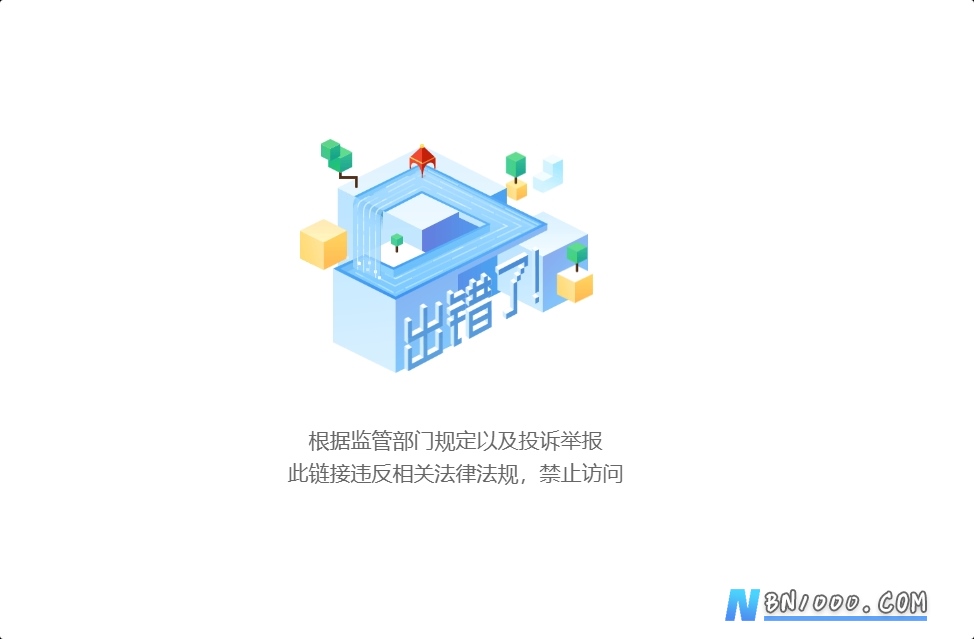
如何解除?
关闭夸克浏览器设置中的智能云加速即可