


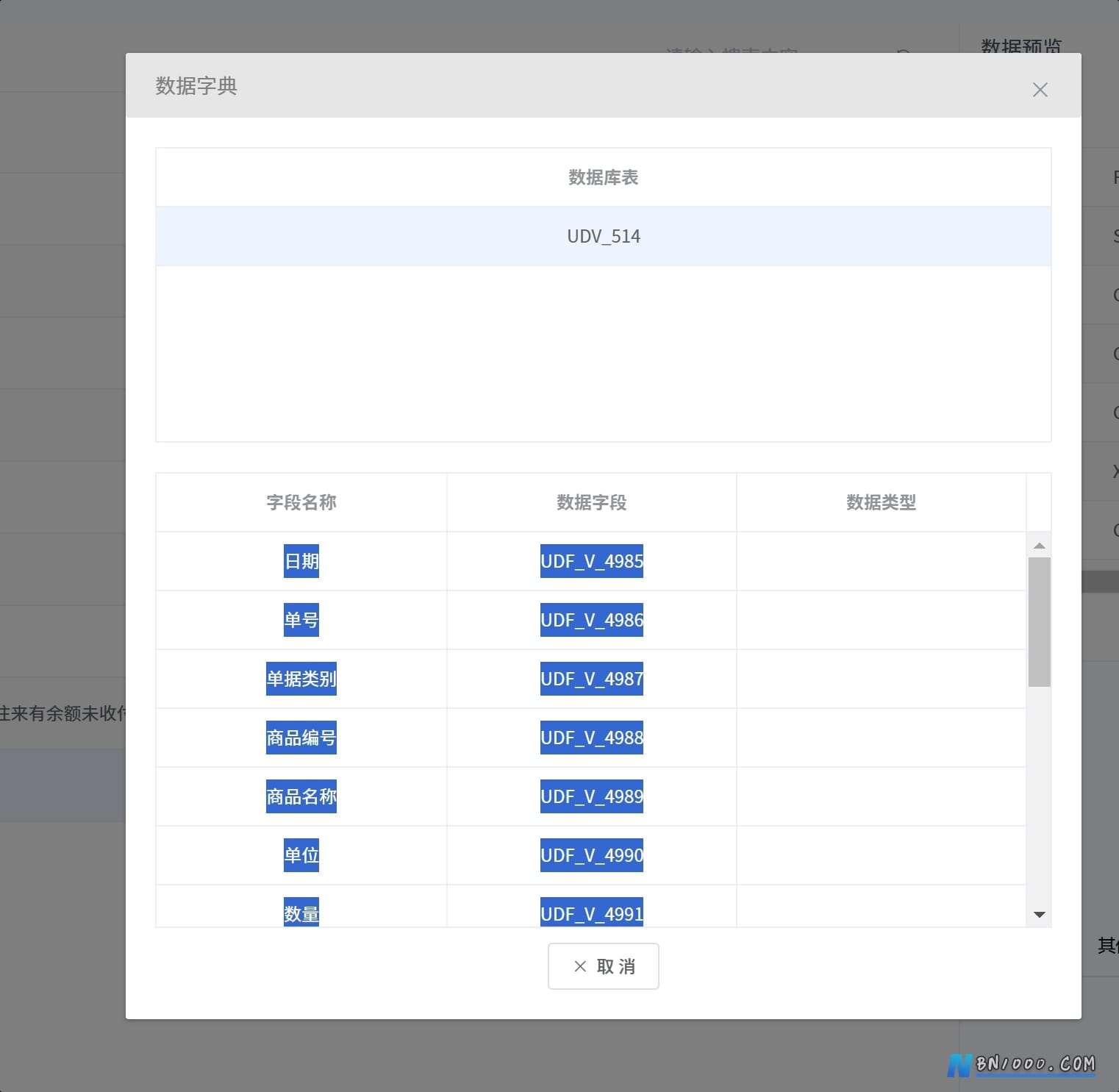
今天在查看视图字典时,发现没有像普通模板那样的导出字典功能,复制出来是单列,于是就有了本文。
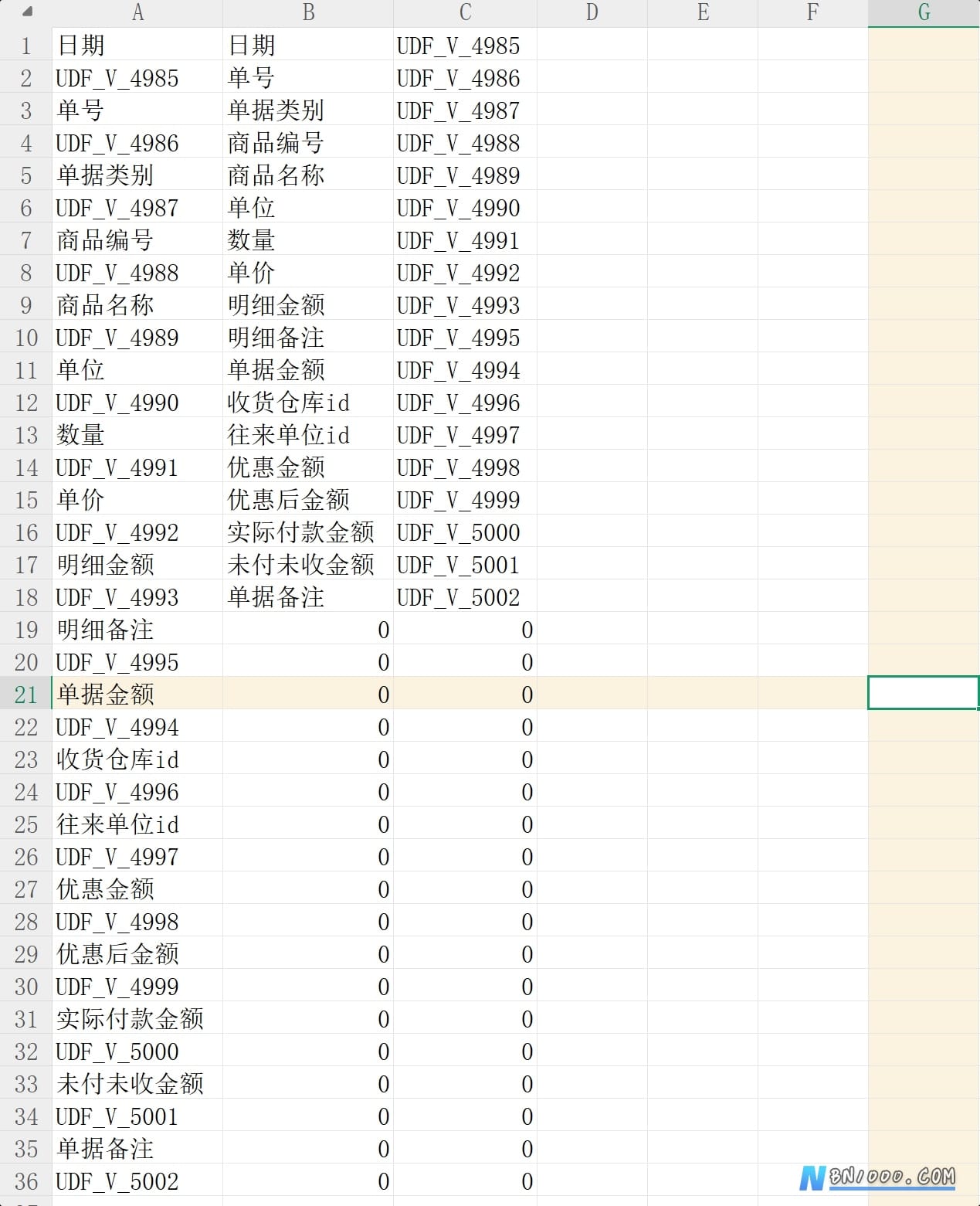
效果如下,将复制来的内容粘贴到A1后,B、C列自动排列显示
文件

20251018235845372-视图字典导出.xls
xls文件
32.0K
AI回复解决办法
AI回复解决办法
✅ 方法一:使用 Excel / WPS 表格(最直观)
步骤:
- 复制所有数据到一个文本文件(如
data.txt)或直接粘贴到 Excel 的 A列,每行一个条目。
- A1: 日期
- A2: UDF_V_4985
- A3: 单号
- A4: UDF_V_4986
- …以此类推
- 选中整列数据。
- 点击菜单栏的 “数据” → “分列”(Text to Columns)。
- 在弹出窗口中选择 “固定宽度”,然后点击下一步。
- 不需要设置任何分割线,直接点击“完成”。
- 数据现在是按行排列在一列里。接下来进行转置和重组:
- 在 B1 输入公式:
=INDEX($A:$A, ROW()*2-1)在 C1 输入:
=INDEX($A:$A, ROW()*2)- 向下拖动这两个公式,直到数据结束。
✅ 结果:
| 字段名 | 编码 |
|---|---|
| 日期 | UDF_V_4985 |
| 单号 | UDF_V_4986 |
| 单据类别 | UDF_V_4987 |
| … | … |
💡 提示:如果你有大量数据,这种方法非常高效。
给新手的一点建议:
在AI时代,学习Excel函数不必过于深入,掌握基本原理就已足够。当你需要具体公式时,随时可以通过AI快速获取正确的写法。
相关文章
© 版权声明
THE END


![实用工具丨FileZilla——FTP连接工具[应用技巧]-本牛千智丨专注WorkFine开发](https://www.bn1000.com/wp-content/uploads/2025/09/20250905164356509-FileZilla技巧.jpeg)