


篇幅较长,可使用Ctrl+F查找定位
一直在用的数据库管理工具,本文记录使用中的经验技巧以及其他相关内容

本文目录
隐藏
软件下载
DBeaver连接SQL数据库【视频演示】
DBeaver导入数据时忽略主键相同的数据(重复数据)

添加数据到表内
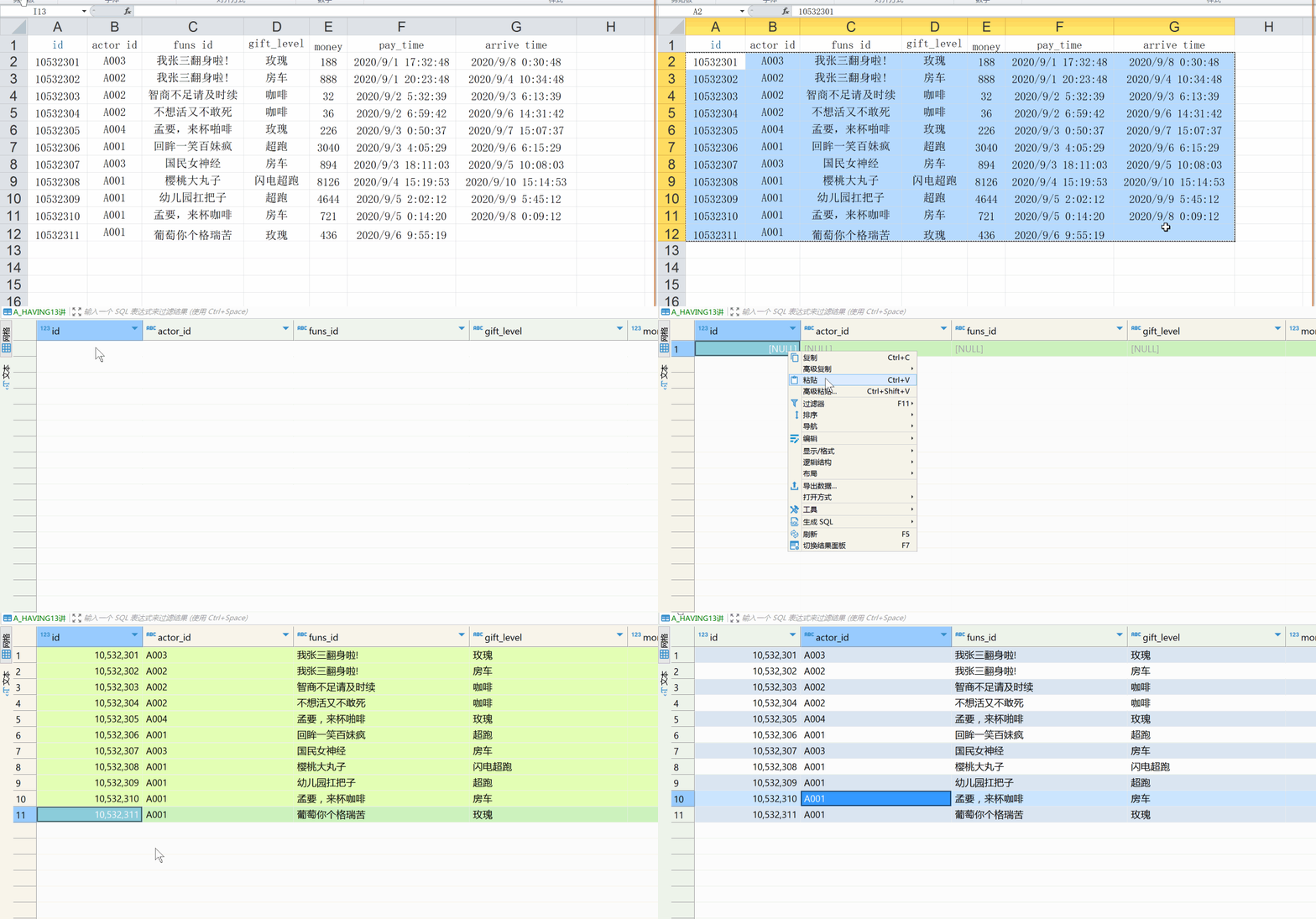
- 直接复制Excel表格数据
- 在DBaver右键编辑->添加一行
- 右键高级粘贴->添加多行
- 不出意外的话能够粘贴成功,然后按Ctrl+S保存
下面为操作演示▼
批量修改数据表内容
输入相同同容
在DBeaver中选中->粘贴(Ctrl+V),详见视频演示
多行对应粘贴
使用DBeaver的高级粘贴功能
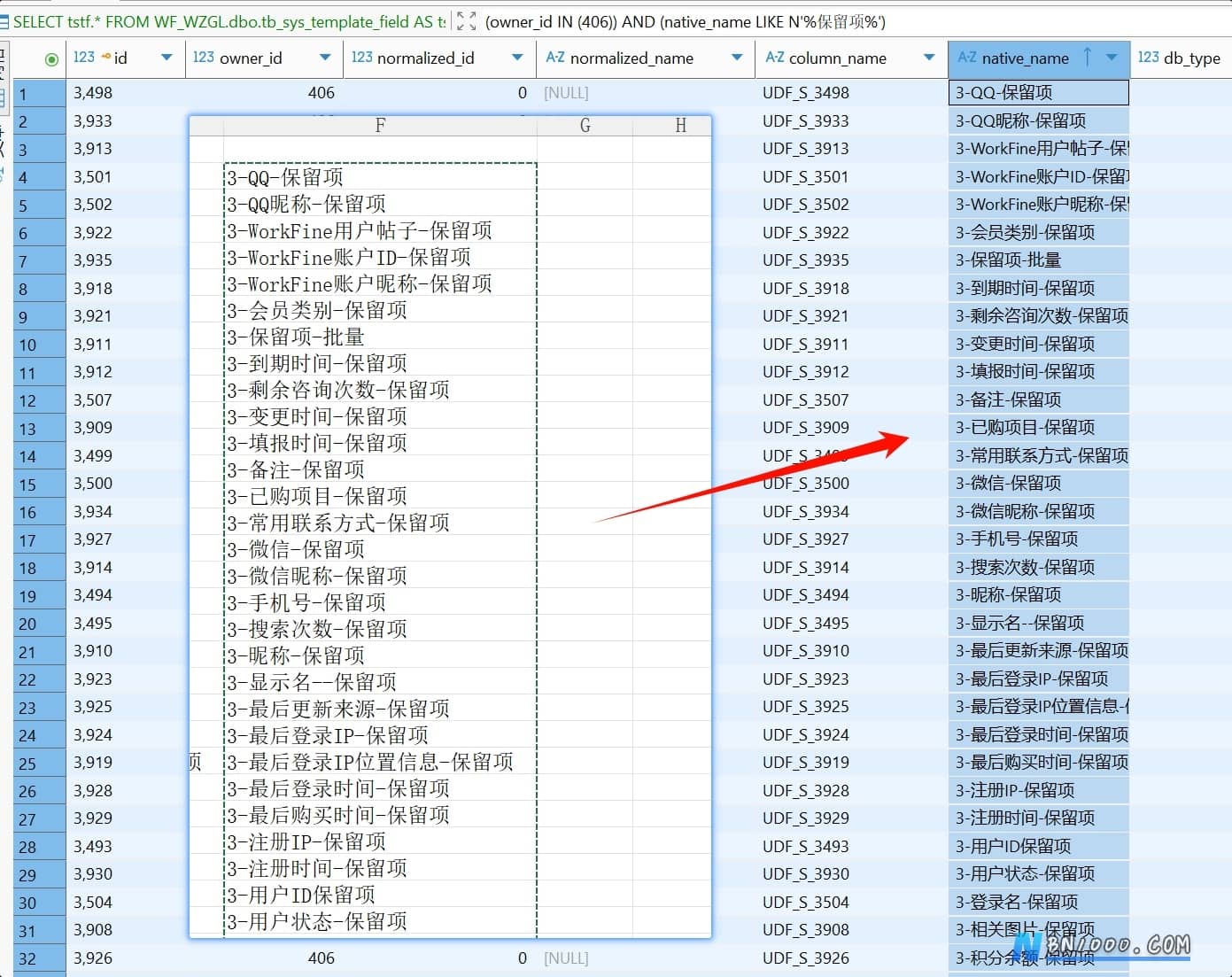
批量修改WorkFine字段内容

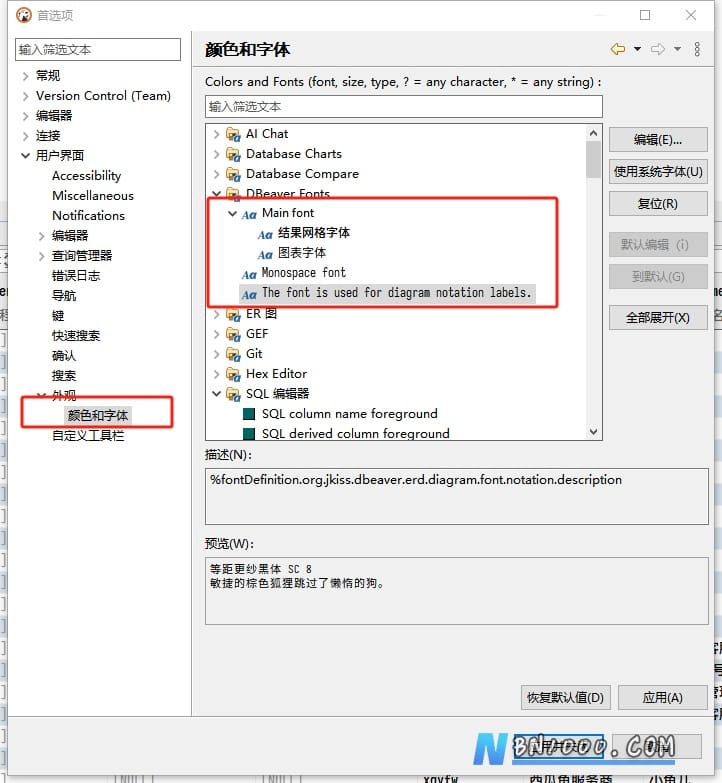
界面显示配置
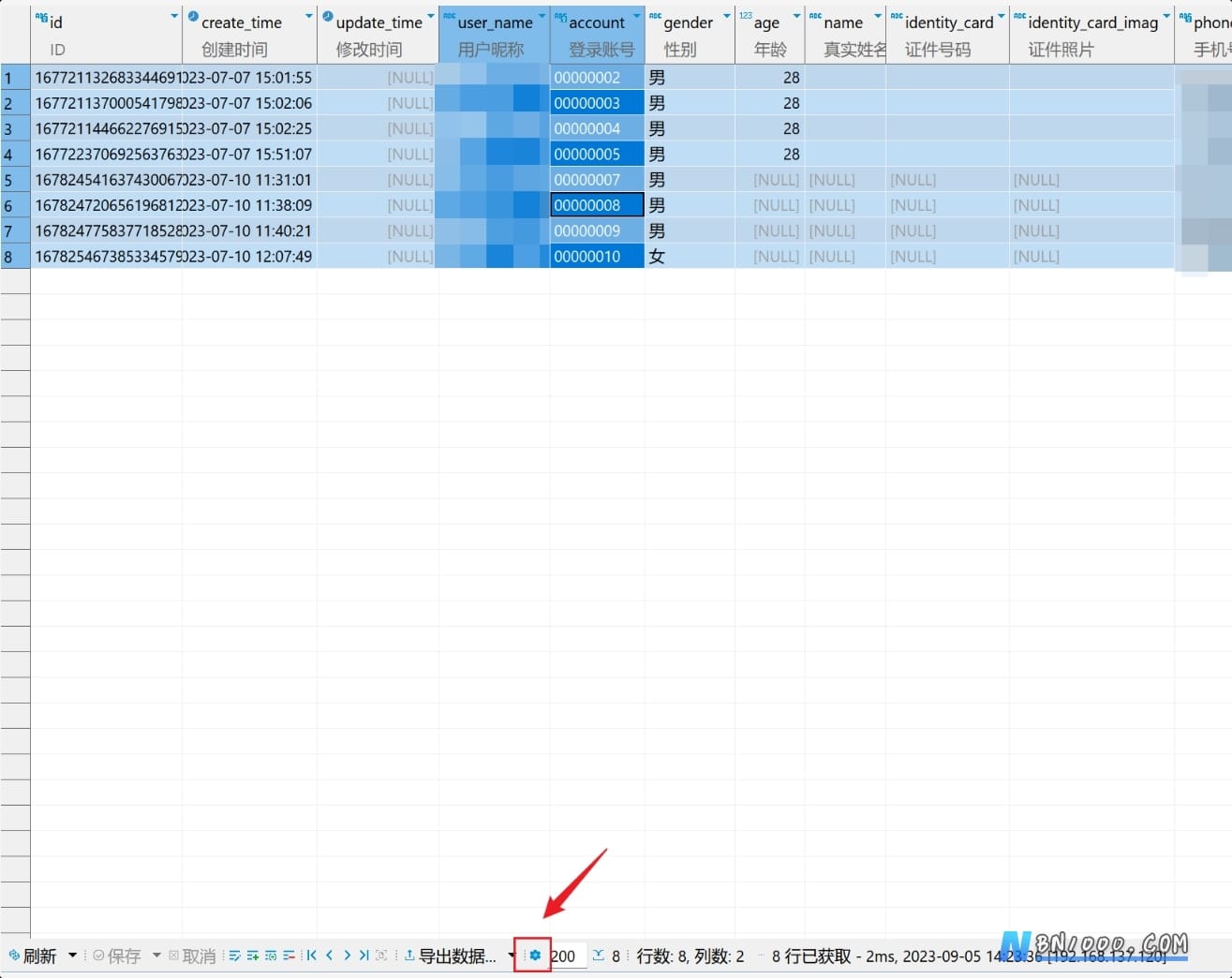
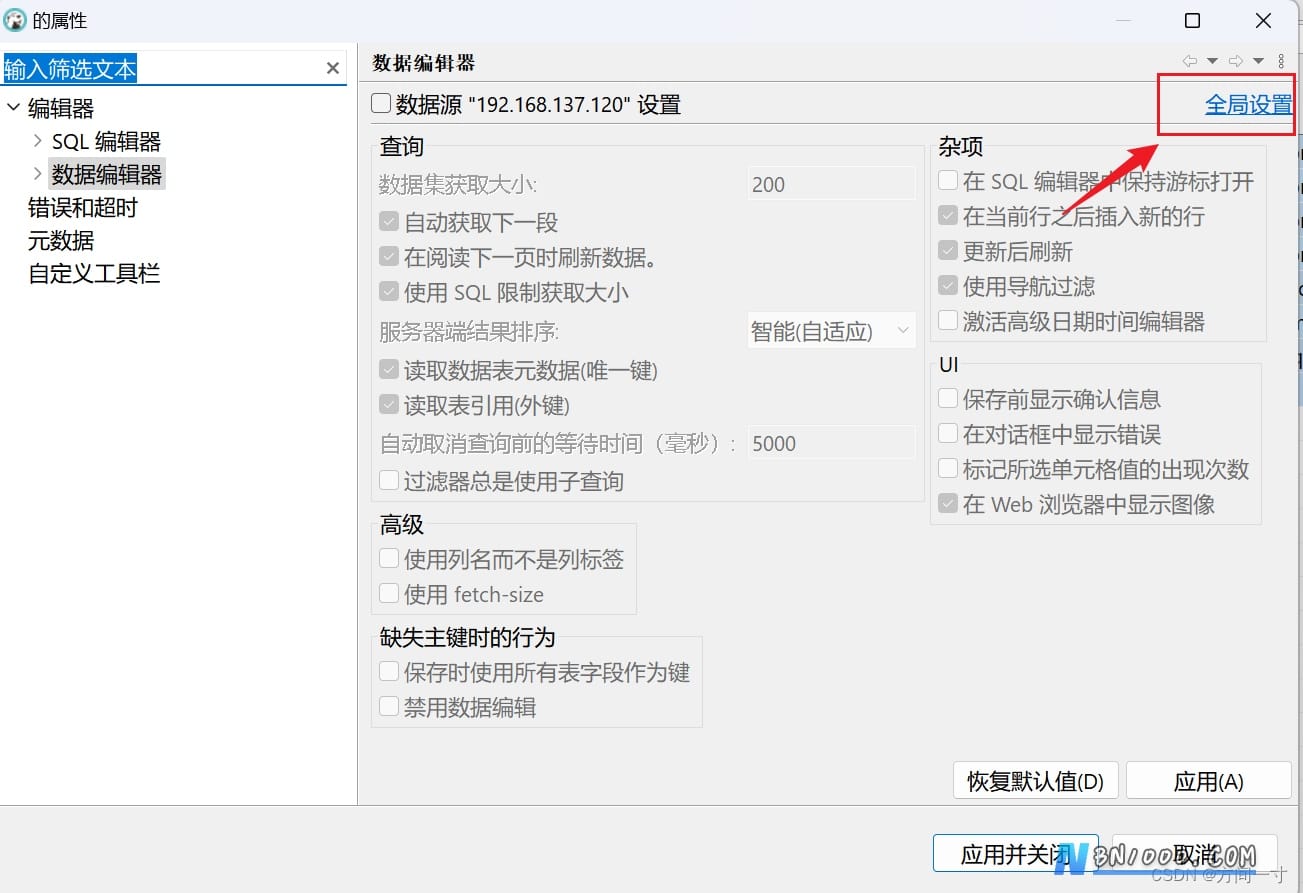
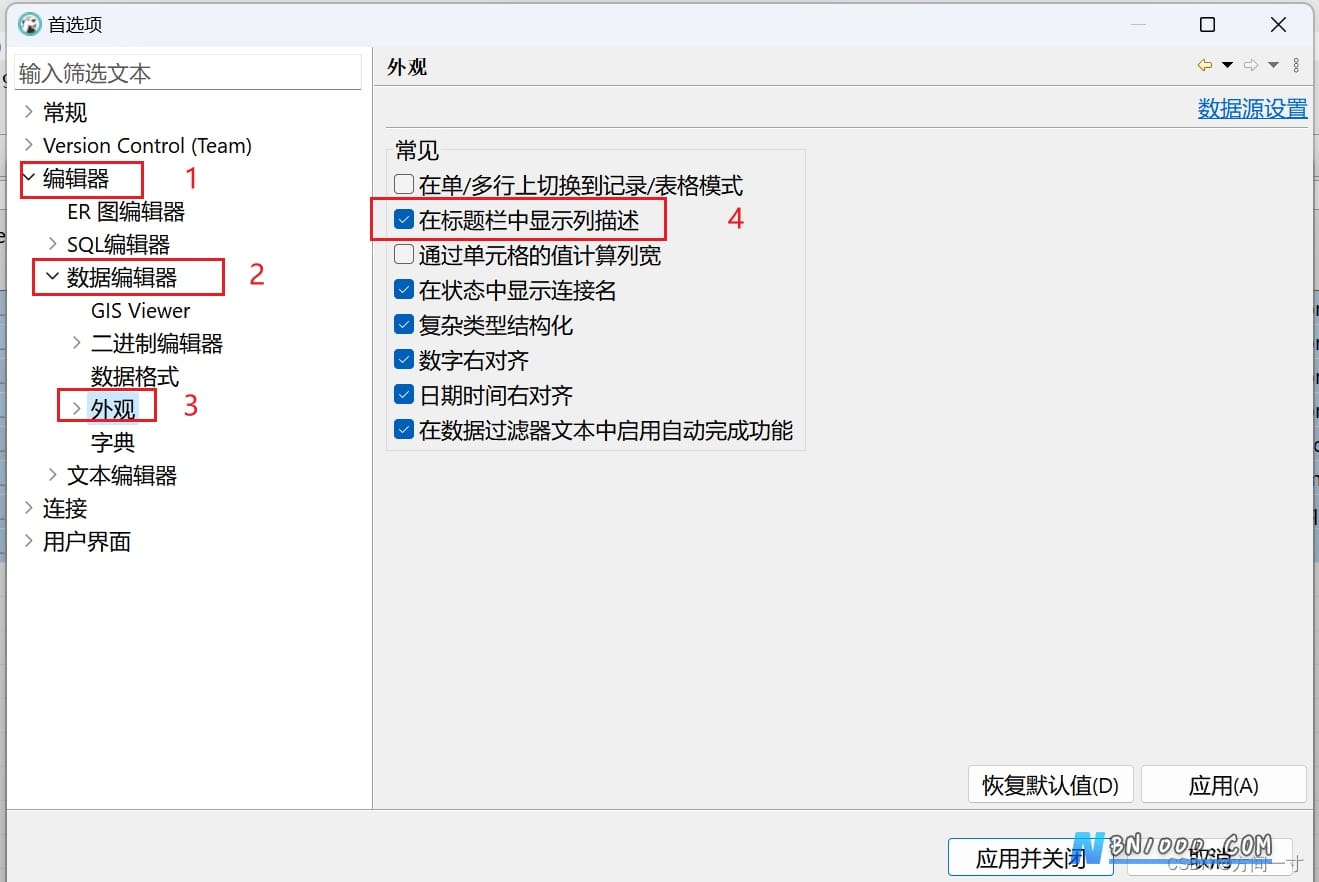
标题栏中显示中文注释
标题栏中显示中文注释
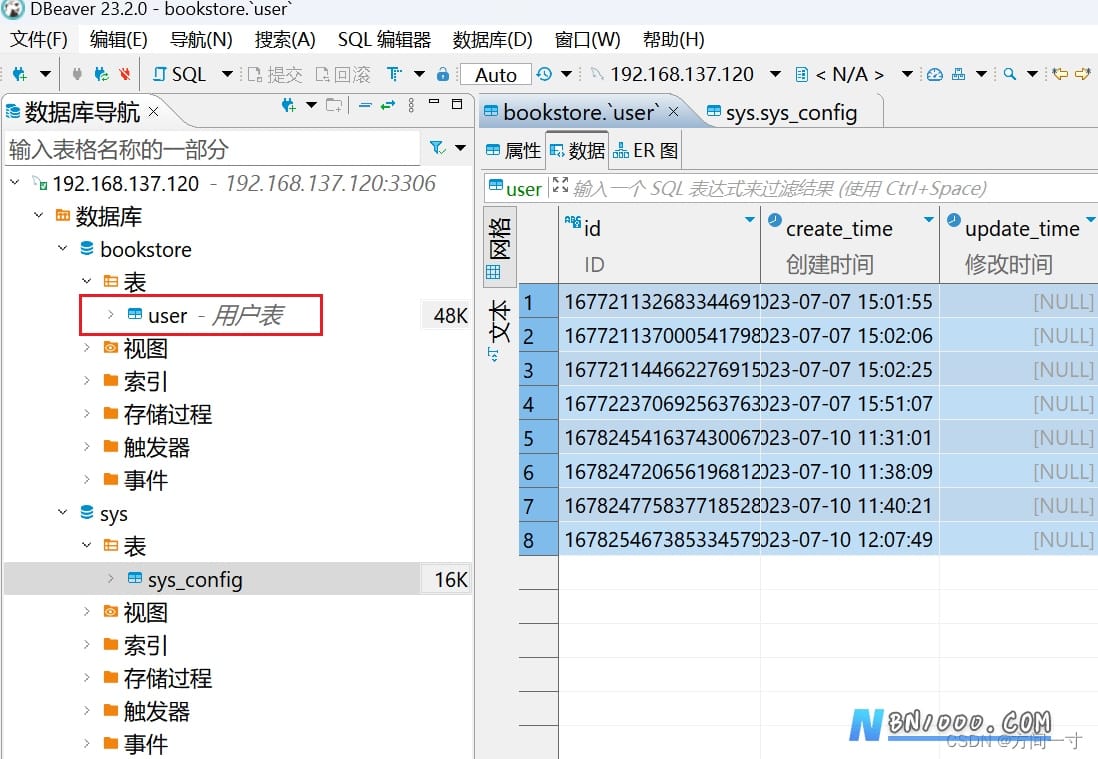
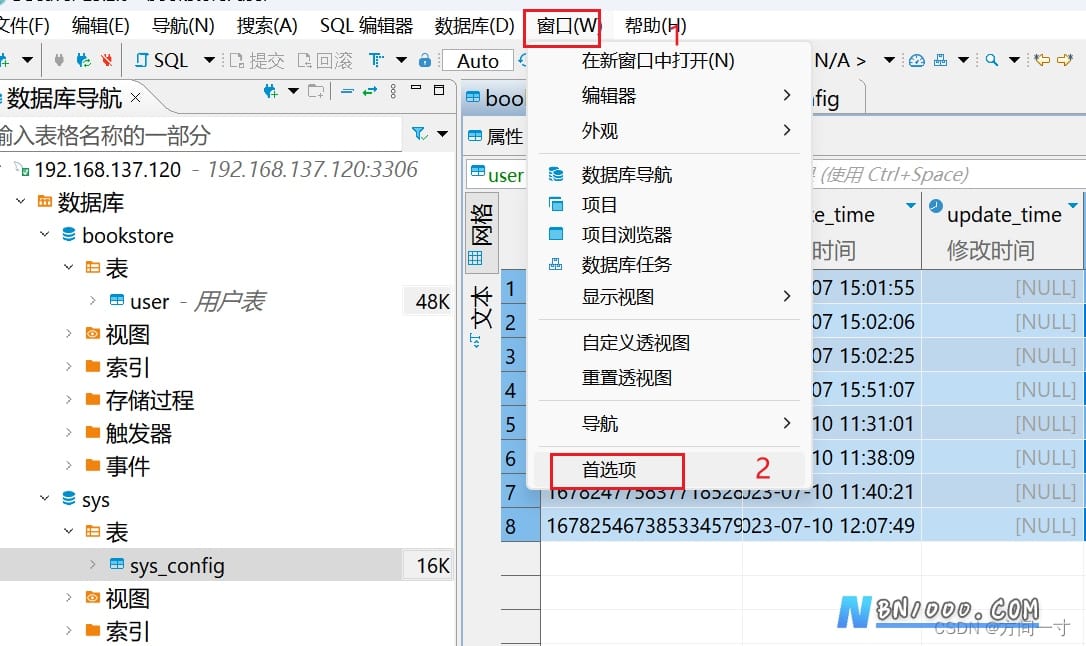
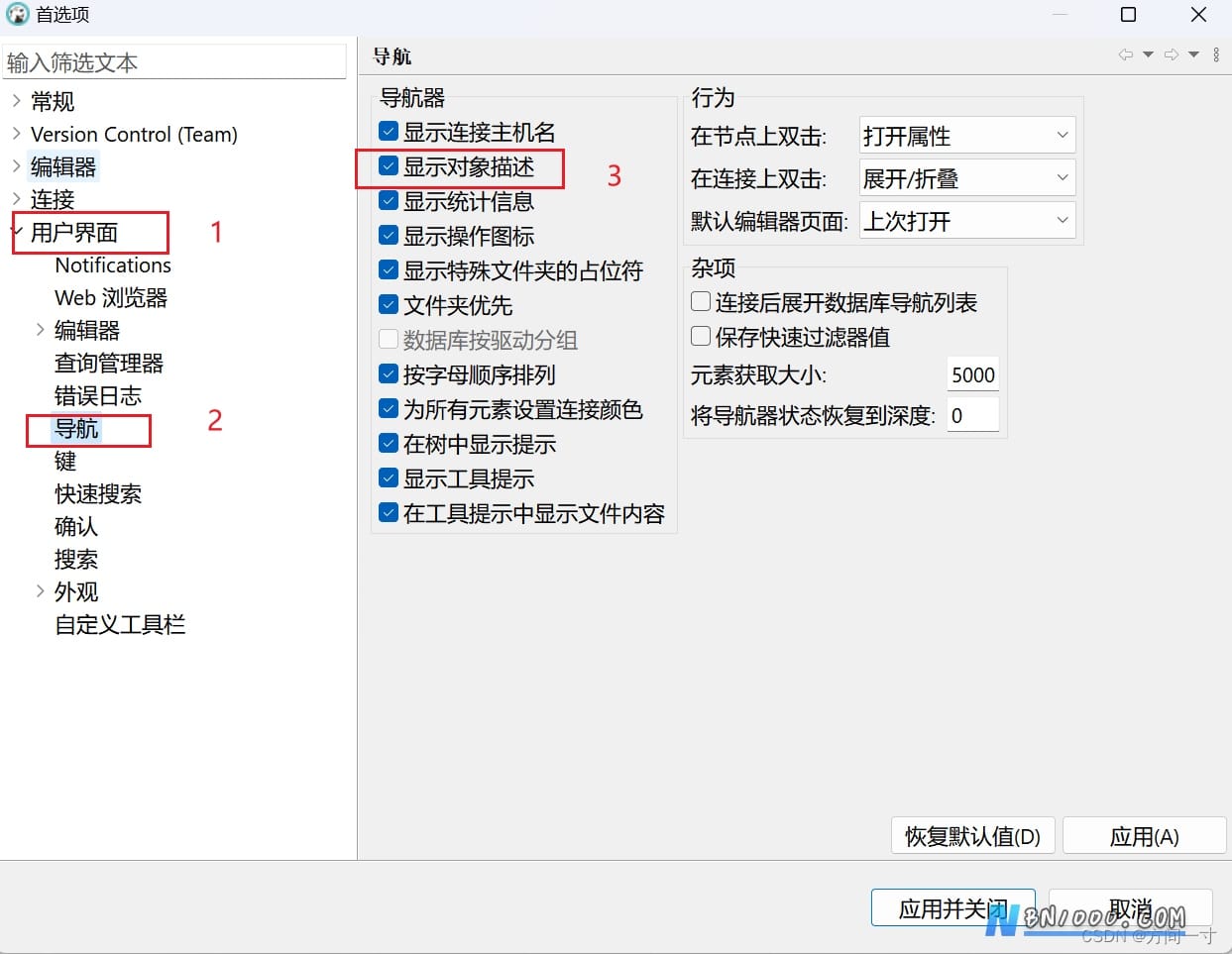
左侧导航栏显示表名
左侧导航栏显示表名
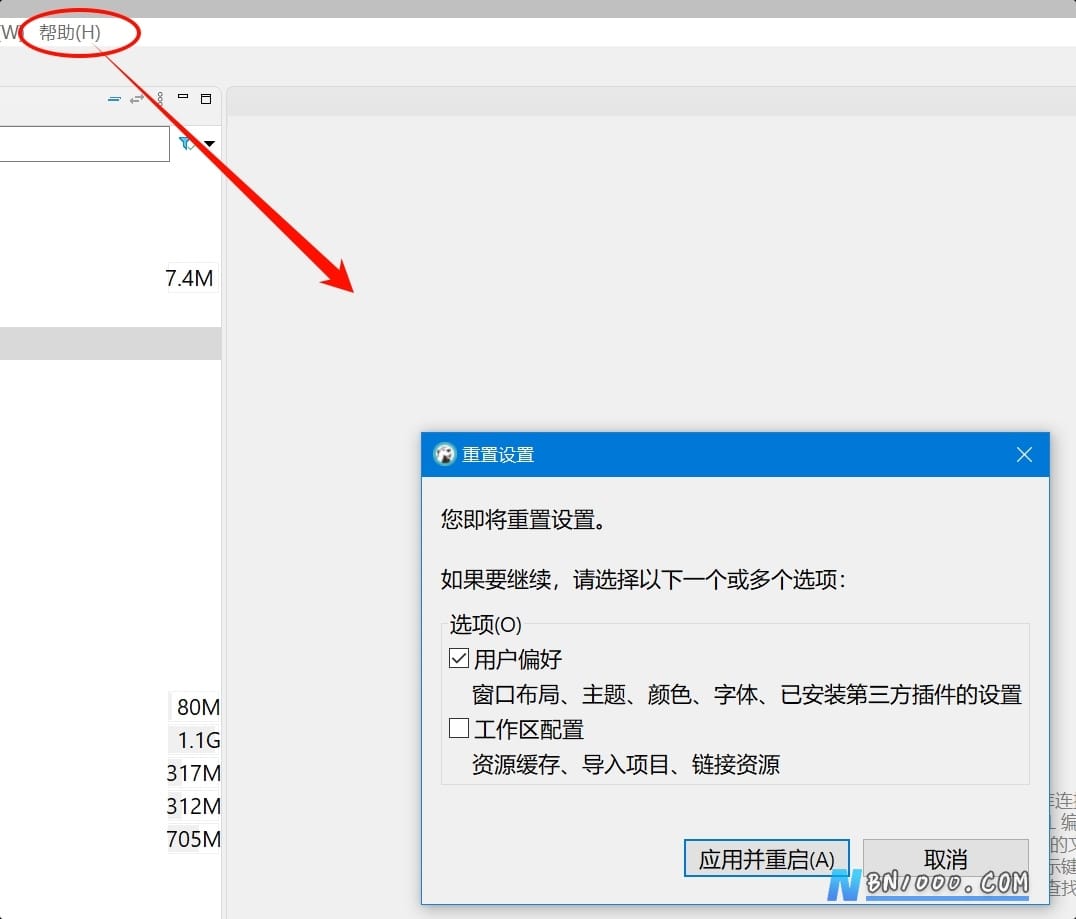
界面设置错乱?可恢复默认
设置路径:帮助 > reset settings
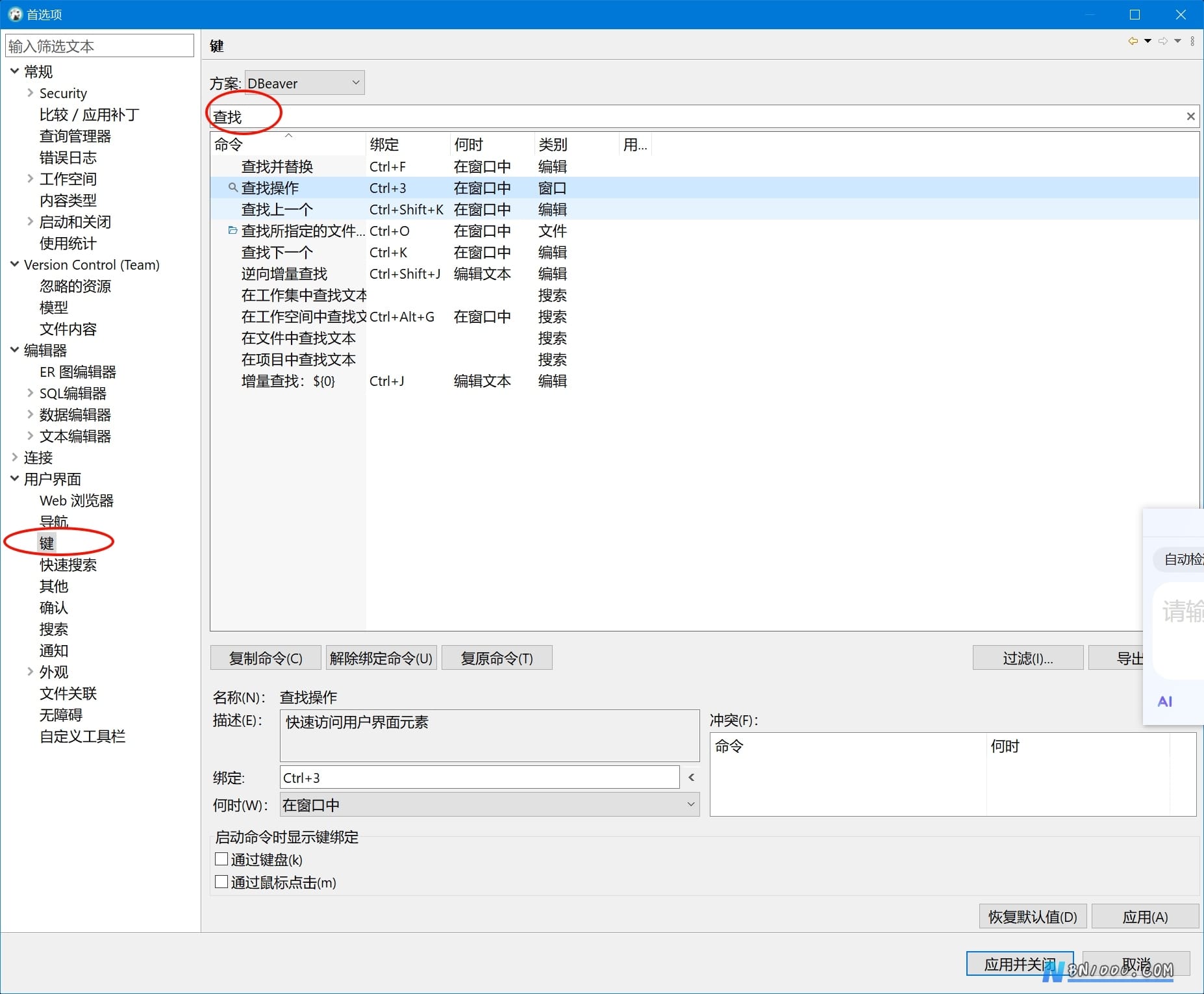
快捷键配置
路径:菜单 => 窗口 => 首选项 => 用户界面 => 键
应用技巧
执行语句使用Alt+X更方便
比Ctrl+Enter方便,单左手:Ctrl+A => Alt+X
Dbeaver迁移配置
连接配置
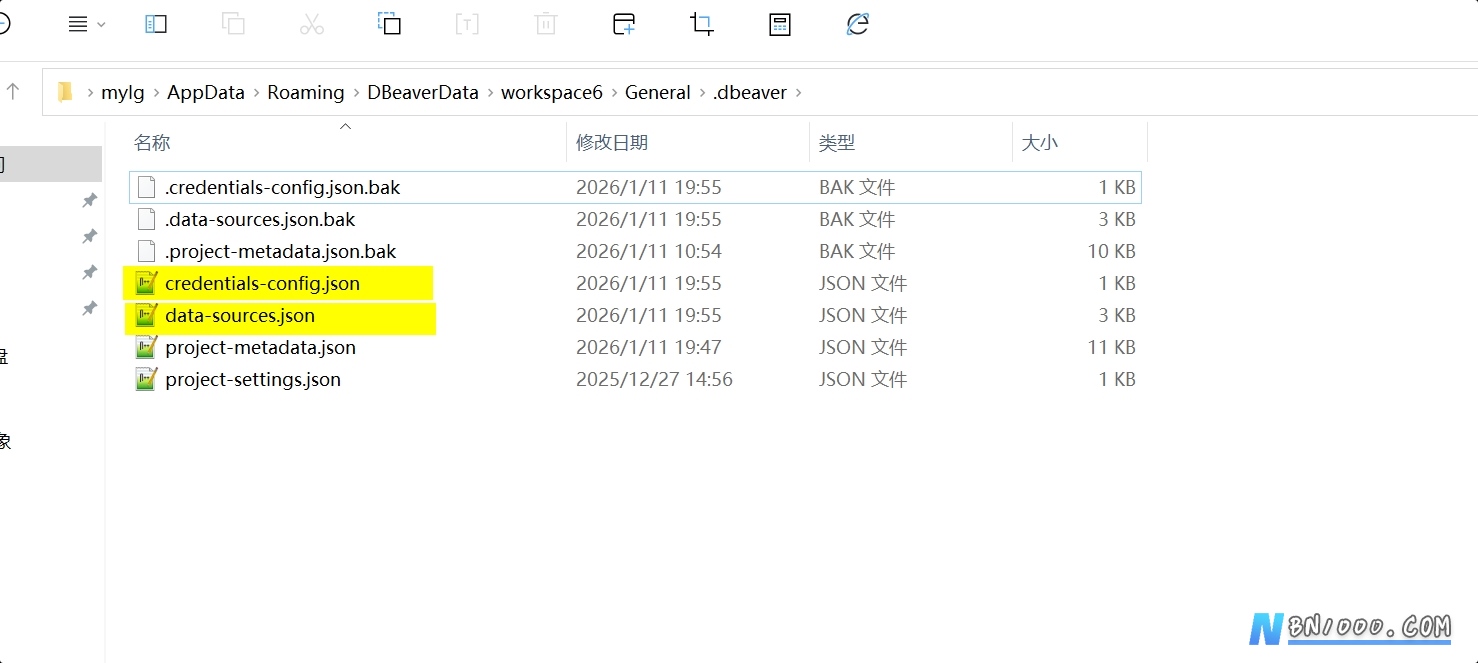
换电脑后,如果想迁移Dbeaver的配置,只要把老电脑的和两个文件换到新电脑中即可。
- credentials-config.json:存储着访问数据库所需的认证凭证数据。
- data-sources.json:记录了已定义的数据源连接参数
文件路径(需要将“用户名”替换为自己的用户名):
C:\Users\用户名\AppData\Roaming\DBeaverData\workspace6\General.dbeaver
快捷键迁移
DBeaver的快捷键配置默认存储在工作区目录的偏好设置文件中
C:\Users\<用户名>\AppData\Roaming\DBeaverData\workspace6\org.eclipse.core.runtime\.settings\org.eclipse.ui.workbench.prefs
提示:可通过
窗口 > 首选项 > 常规 > 工作区查看实际工作区路径,配置文件位于该路径下的org.eclipse.core.runtime\.settings目录
快捷键直接文件拷贝
- 关闭DBeaver确保配置文件已保存
- 导航至上述路径找到
org.eclipse.ui.workbench.prefs文件 - 重启DBeaver自动加载配置
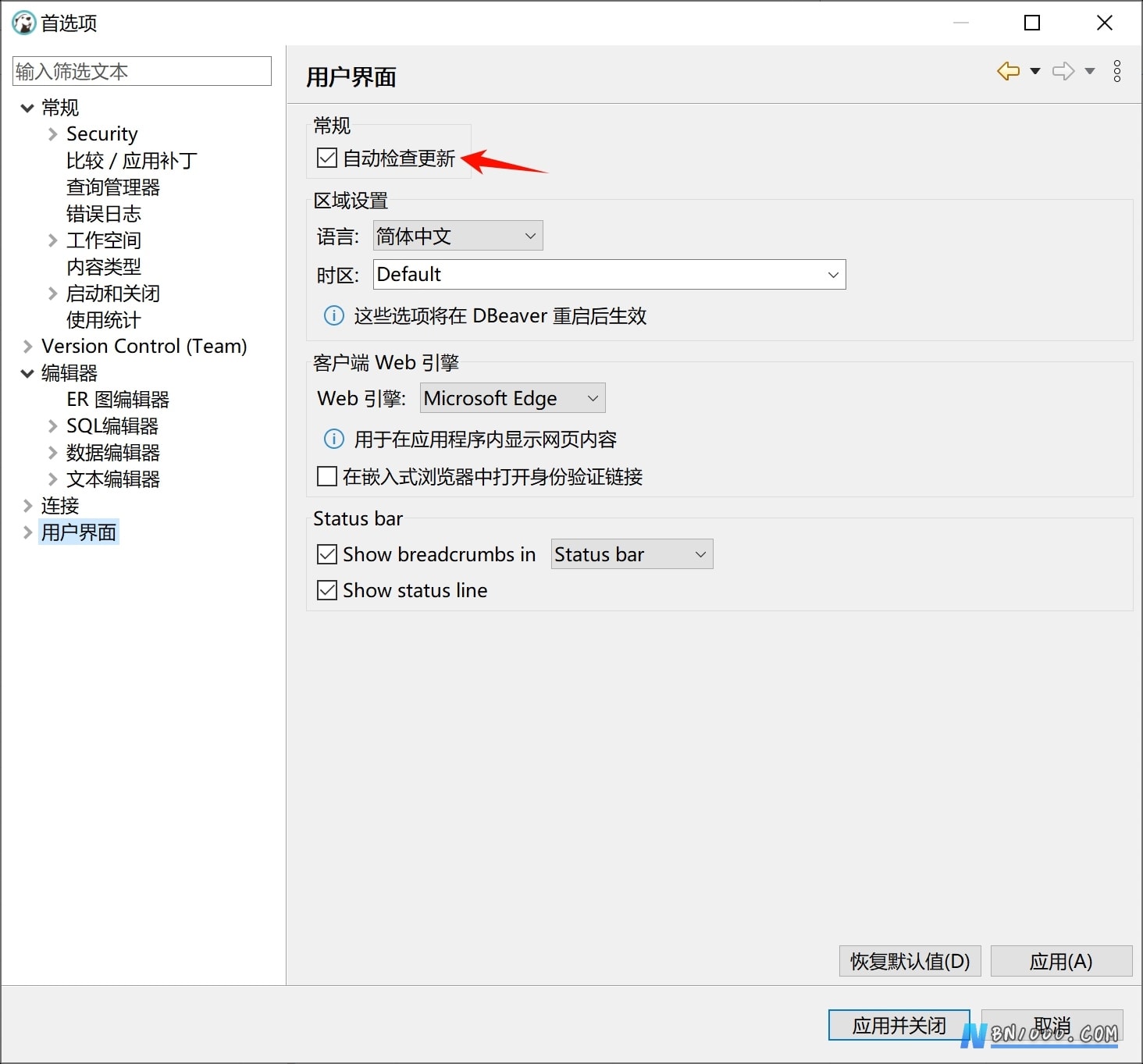
关闭更新提示
窗口 => 首选项 => 用户界面 => 取消勾选自动检查更新
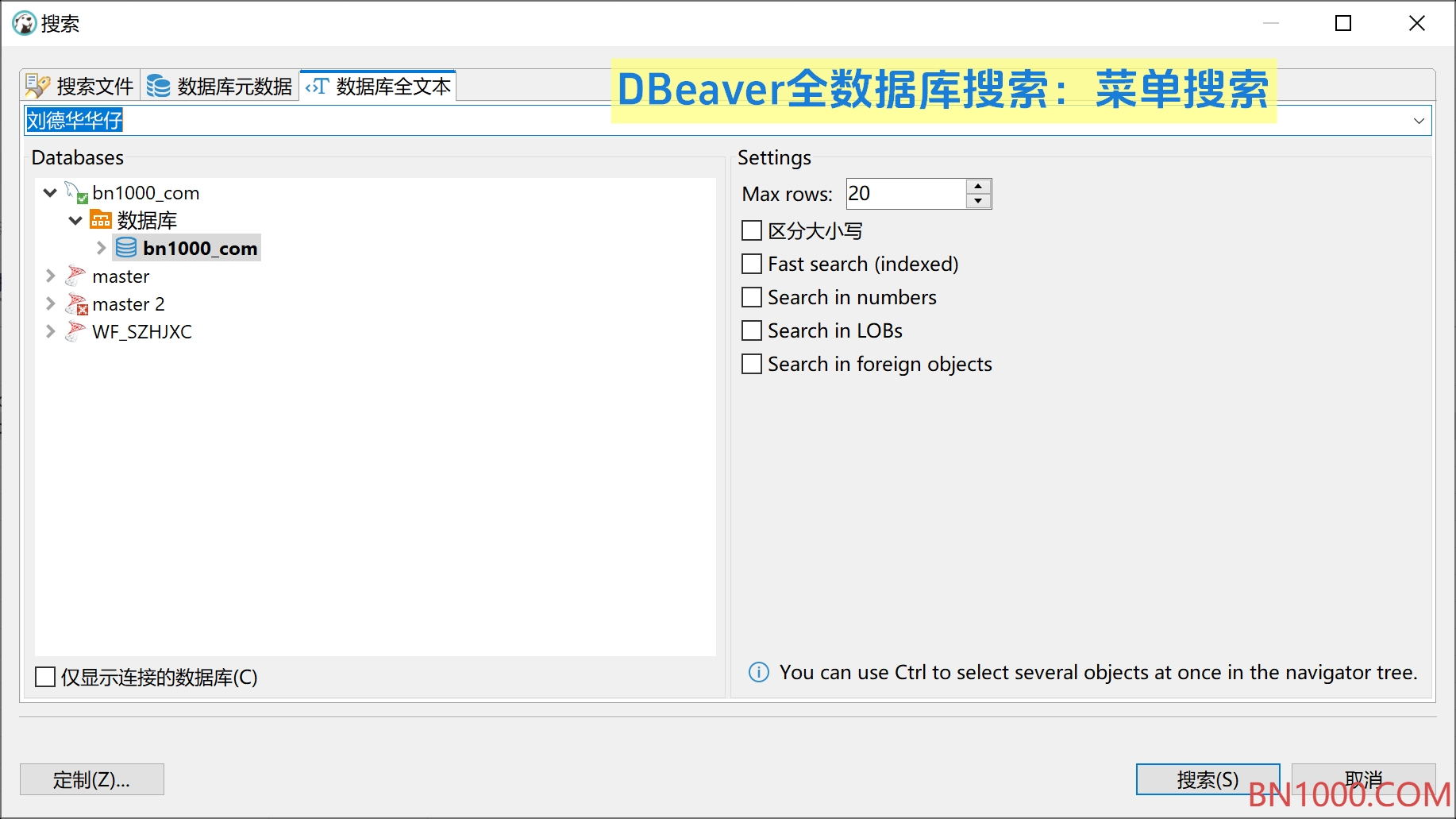
数据库全文搜索
选中数据库 => Ctrl+H,或者菜单中搜索 => 搜索
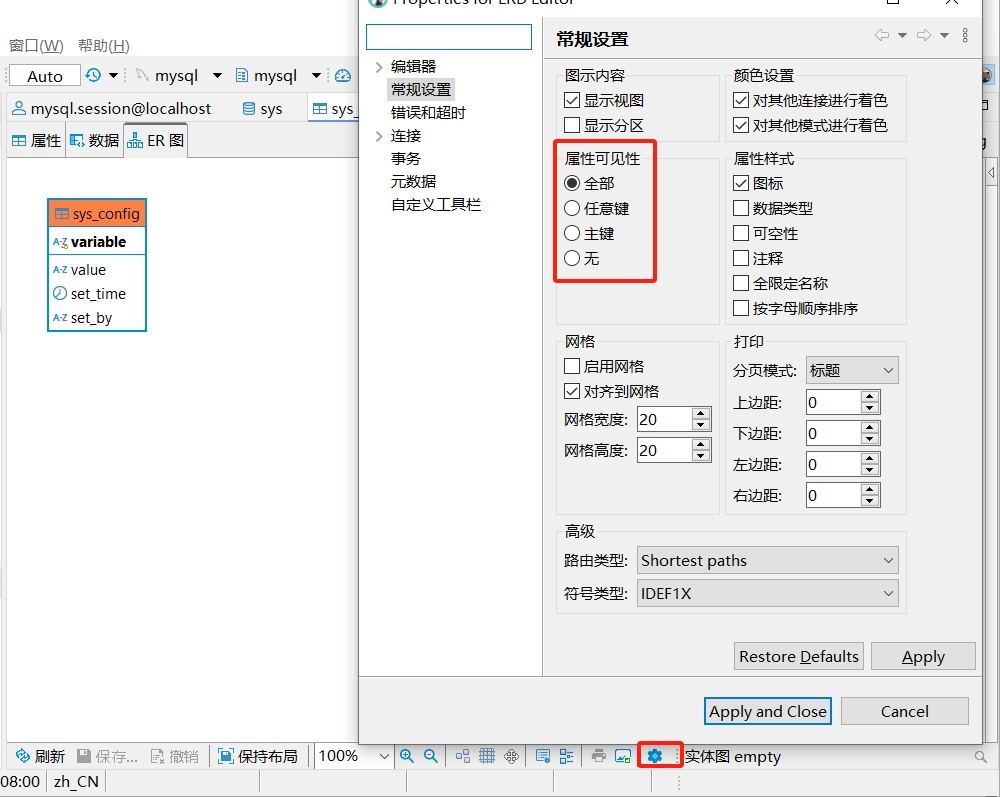
使用DBeaver查看数据表间关系ER图
查看整个库关系:在“数据库导航”中,右键点击数据库名称(或 Schemas 下的目录),选择 查看 ER 图 (View ER Diagram)
点击右下角蓝色齿轮,可以设置显示全部字段,所有的主键(含外键)、只显示当前表主键
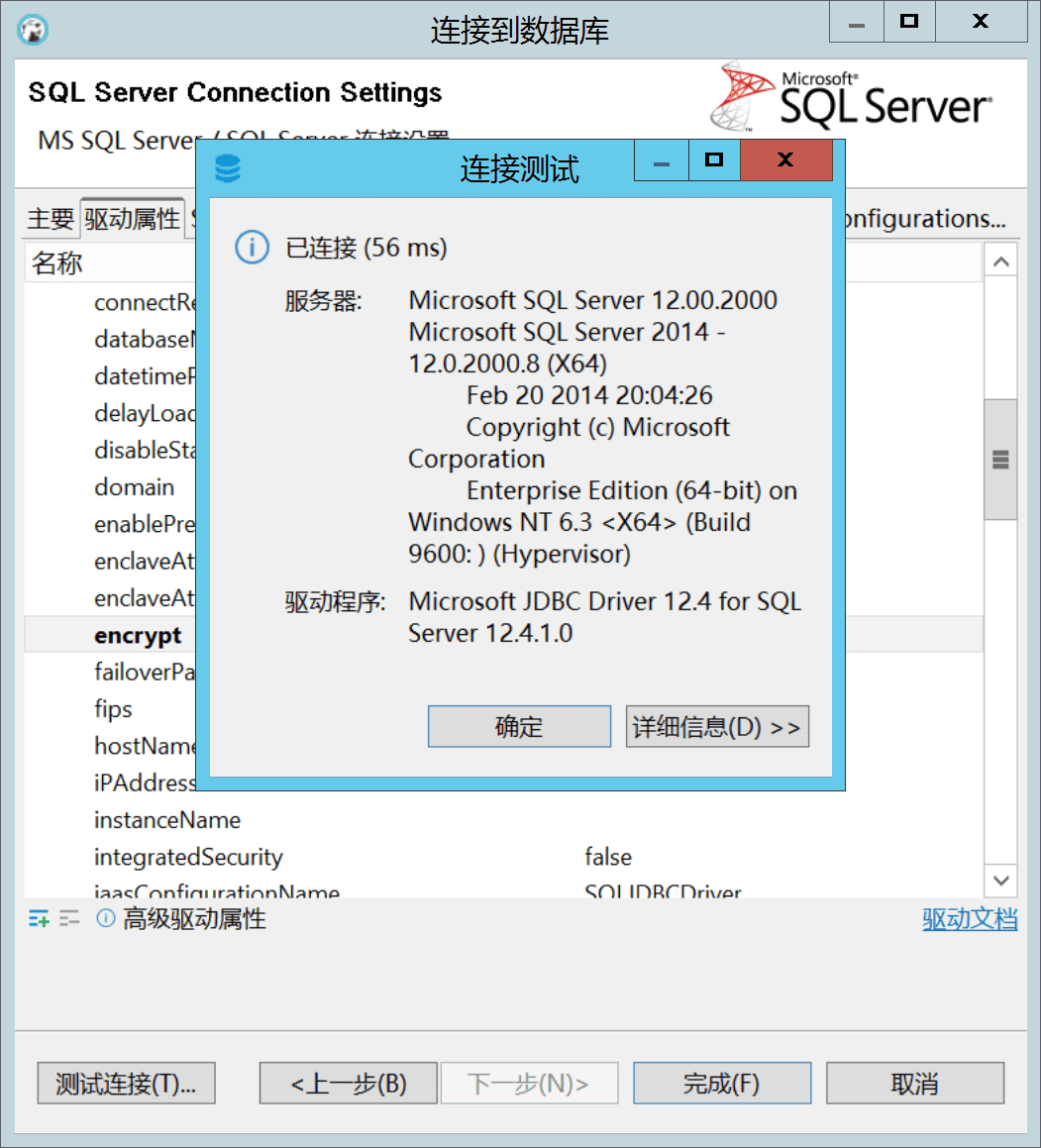
常见问题
- 新建数据库连接时可能会碰到“encrypt” property is set to “true” ……
根据提示按下方修改encrypt值为false后连接正常了

B站教程
- 【推荐的sql编辑器-DBeaver的常用功能讲解 | mysql】
https://www.bilibili.com/video/BV17r42177eJ/?share_source=copy_web - 【DBeaver编辑器的美化教程 | 推荐的sql编辑器 | mysql | 干货分享】
https://www.bilibili.com/video/BV1HH4y137Pr/?share_source=copy_web
相关文章
© 版权声明
THE END