


Windows 默认的远程桌面端口(通常是3389)是可以更改的。更改默认远程桌面端口可以提高系统的安全性,避免因使用默认端口而可能遭受的网络攻击。
图形化修改
要更改这个端口,请按照以下步骤操作:
- 打开注册表编辑器:按下 Win + R 键,输入 regedit 并回车。
- 导航到远程桌面端口设置的位置:在注册表编辑器中,导航至以下路径:
HKEY_LOCAL_MACHINE\System\CurrentControlSet\Control\Terminal Server\WinStations\RDP-Tcp - 修改端口号:在右侧窗格中找到名为 PortNumber 的项,双击它,在弹出的对话框中选择“十进制”,然后输入你想要的新端口号。
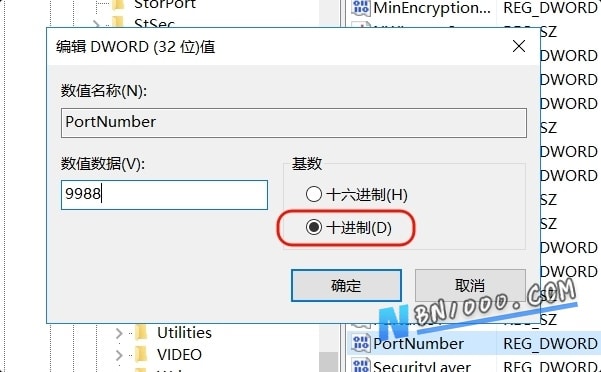
- 保存并退出:完成更改后,关闭注册表编辑器。
- 配置防火墙规则:你需要确保 Windows 防火墙或其他防火墙允许你新设置的端口通过。可以通过“控制面板” -> “系统和安全” -> “Windows Defender 防火墙” -> “高级设置”来添加一个允许新端口的入站规则。
- 重启计算机或RDP服务:为了让更改生效,你可能需要重启计算机或者重新启动远程桌面服务。
请注意,修改系统注册表是有风险的,如果输入了不正确的值可能会导致系统不稳定或其他问题。在进行任何更改之前,建议备份注册表或者创建系统还原点。
注意:
修改后访问远程桌面要加端口号,
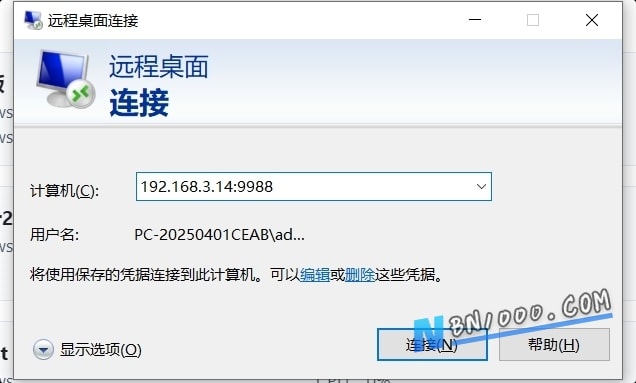
脚本修改方法
Windows远程桌面端口修改脚本
Windows远程桌面端口修改脚本.zip
zip文件
2.0K
使用方法
通常使用右键PowerShell运行可以,如果不行就使用下面的方法
- 将脚本放到D盘根目录
- 按Win+X(或在开始菜单按右键),以Windows PowerShell管理员
- 输入cd c:\ 回车
- 输入powershell.exe -ExecutionPolicy Bypass -File “.\Windows远程桌面端口修改.ps1″ 回车后可看到功能菜单
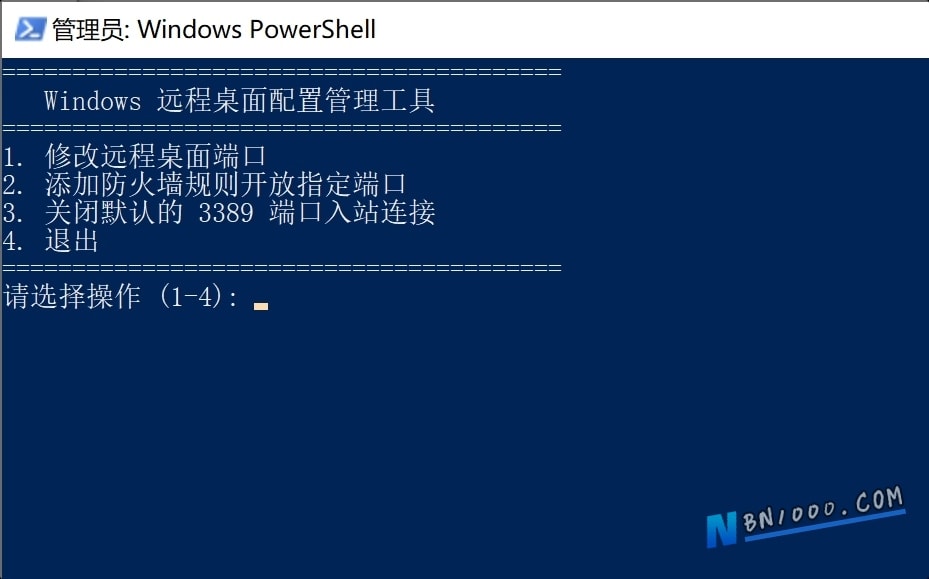
请登录后查看回复内容