



在安装软件,尤其是配置复杂的环境时,提前做好备份至关重要!️
️ 云服务器/虚拟机:可以直接创建快照。
本机物理机:可以利用系统还原点功能作为“快照”。
1. 先启用系统还原(只需做一次)
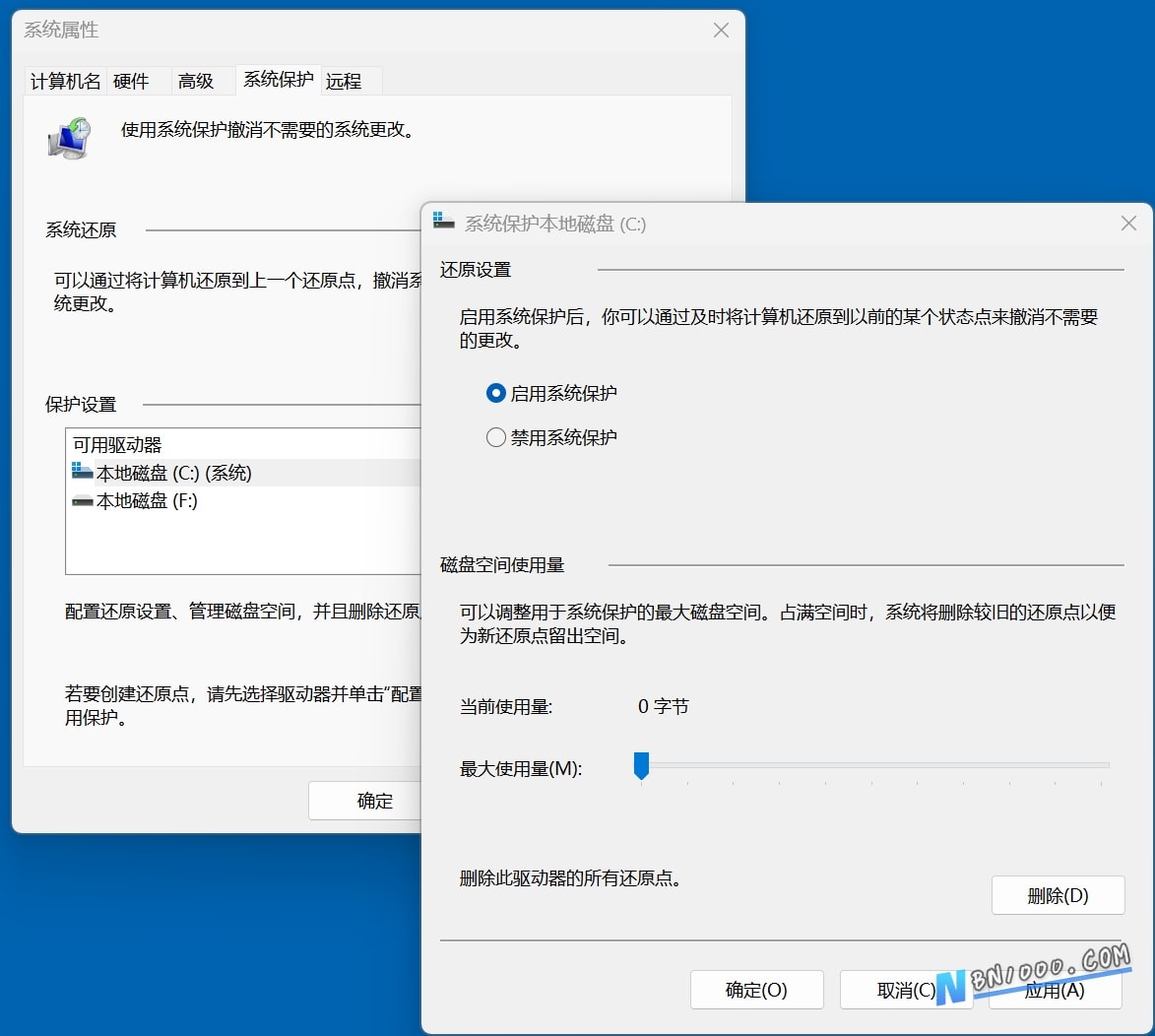
- 搜索并打开 “创建还原点”
- 选中系统盘(C:),点击 “配置”
- 选择 “启用系统保护”,空间大小设为 5%~10%(C盘容量)
- 确定保存
2. 安装软件前手动创建还原点
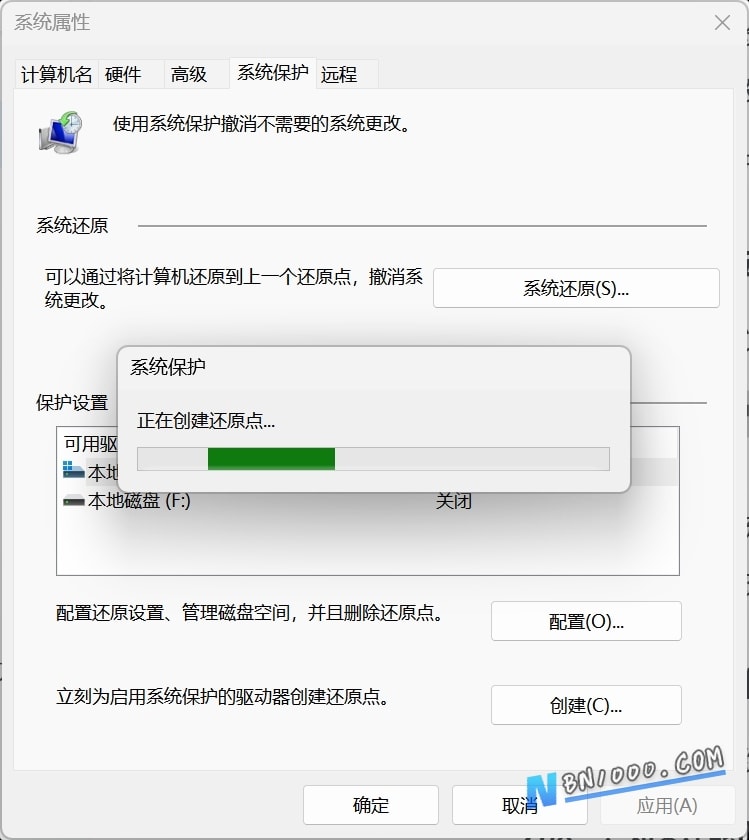
- 在“系统保护”选项卡中,点击 “创建”
- 输入一个名字,例如“装XX软件前”
- 等待创建完成(几秒钟)
3. 系统出问题后如何还原
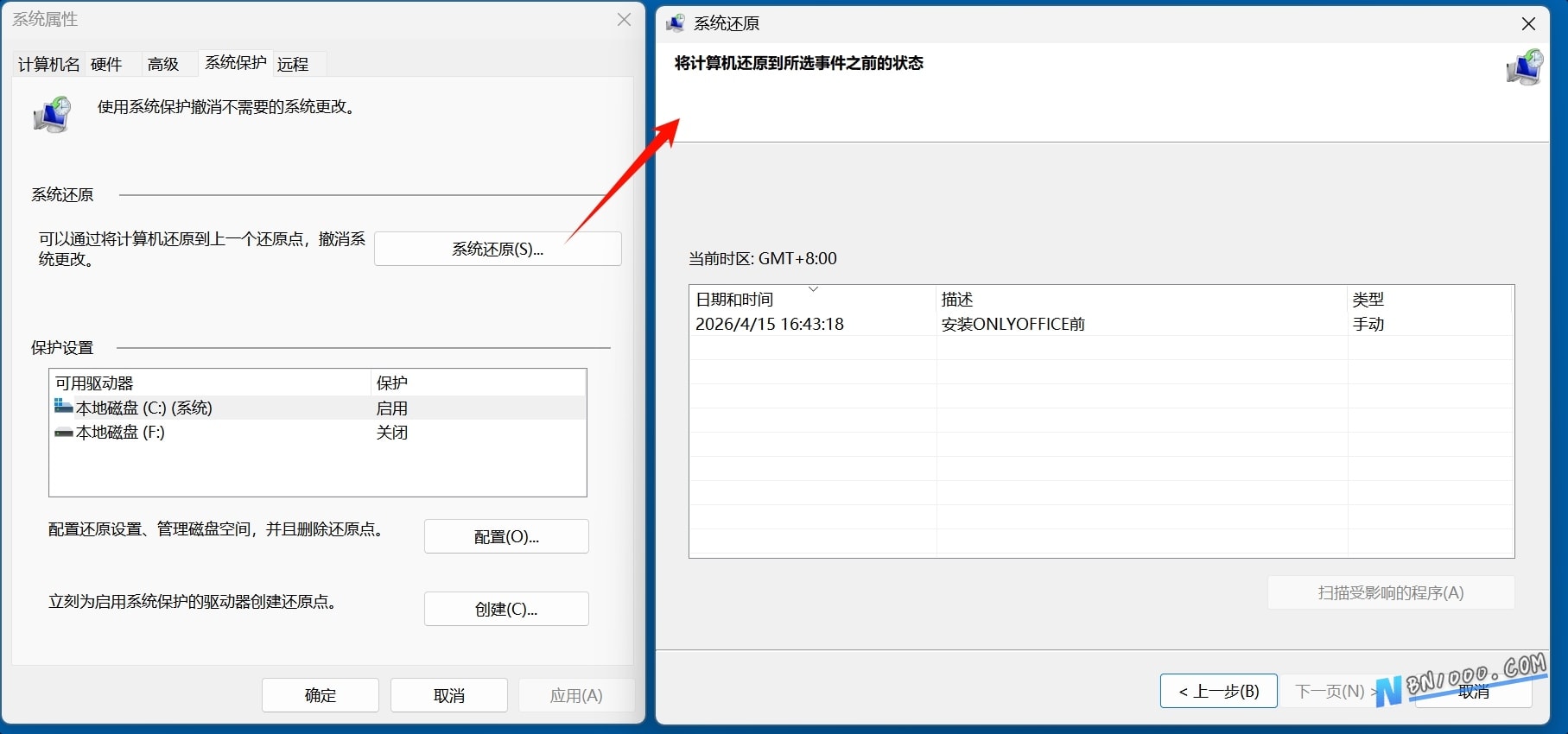
- 打开 “系统还原” 向导
- 选择你之前创建的还原点
- 点击 “扫描受影响的程序” 查看会卸载/恢复哪些软件
- 确认后开始还原 → 电脑自动重启并回滚
⚠️ 系统还原不影响你的文档、照片等个人文件,但会卸载还原点之后安装的软件和驱动。
4. 几点提醒
- 如果无法进入正常系统,可以在 高级启动选项 中选择“系统还原”(此时无法撤销)
- 还原点会占用硬盘空间,可以定期用 磁盘清理 → 清理系统文件 → 勾选“系统还原和卷影复制” 来删除旧点
- 系统还原不是完整备份,重要个人文件请另行备份
一句话总结:装软件前花10秒创建还原点,出问题后花3分钟回滚,省去重装系统的麻烦。
请登录后查看回复内容