


拿到了一个数据库文件,附加数据库失败?可能是版本高于当前数据库版本,查看下MDF的版本是很有需要的。
要查看 .mdf 数据库文件是由哪个版本的 SQL Server 创建的,最准确且无需附加数据库的方法是使用 DBCC CHECKPRIMARYFILE 命令。此外,也可以使用十六进制编辑器直接查看文件头,或者尝试在特定版本中附加数据库来验证。
方法一:使用 DBCC CHECKPRIMARYFILE 命令(推荐)
这是微软官方提供的未公开命令,专门用于读取 MDF 文件的头部信息而无需附加数据库。你需要在一台已安装 SQL Server 的机器上执行此操作。
- 打开 SQL Server Management Studio (SSMS) 并连接到任意一个正常的 SQL Server 实例(版本不限,通常高版本兼容低版本信息的读取)。
- 新建查询窗口,执行以下命令(请将路径替换为你实际的
.mdf文件路径):
DBCC CHECKPRIMARYFILE ('C:\Path\To\Your\DatabaseFile.mdf', 2);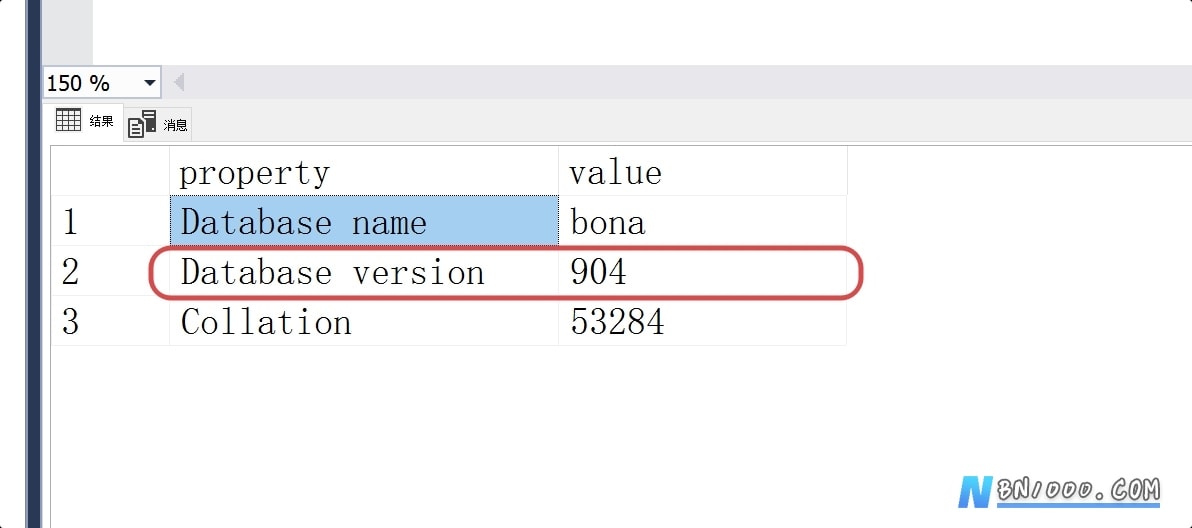
- 参数
2表示只返回文件头部属性信息。 - 查看结果集中的
Database version(数据库版本)列。你会得到一个数字(例如:539, 611, 852, 904 等)。
版本号对照表:
根据返回的数字,对照下表确定具体的 SQL Server 版本:
| 内部版本号 (Database version) | SQL Server 版本 |
|---|---|
| 515 | SQL Server 7.0 |
| 539 | SQL Server 2000 |
| 611 | SQL Server 2005 |
| 655 | SQL Server 2008 / 2008 R2 |
| 661 | SQL Server 2012 |
| 706 | SQL Server 2014 |
| 782 | SQL Server 2016 |
| 852 | SQL Server 2017 |
| 869 | SQL Server 2019 |
| 904 | SQL Server 2022 |
注意:SQL Server 的版本兼容性规则是向下兼容,向上不兼容。即高版本的 SQL Server 可以附加低版本的 MDF 文件(会自动升级),但低版本无法附加高版本的 MDF 文件。
请登录后查看回复内容