


Workfine支持移动端使用,包括微信企业号,服务号,钉钉等集成部署。
移动端部署完成后,还需在模块管理中对相应的模块进行移动端发布,发布成功后移动端方可显示内容。具体操作请参照【模板管理】-【移动端设置】中的教程。
在进行移动端部署之前,必须保证网络环境通畅,局域网环境下,手机必须与服务器属于同一个网络环境;微信公众号部署必须连通外网环境。
部署移动端之后移动端不仅支持基本的流程审批,数据填报和查询以及决策等,还支持移动端消息推送,扫码,定位,手写签名,邮件发送等功能。
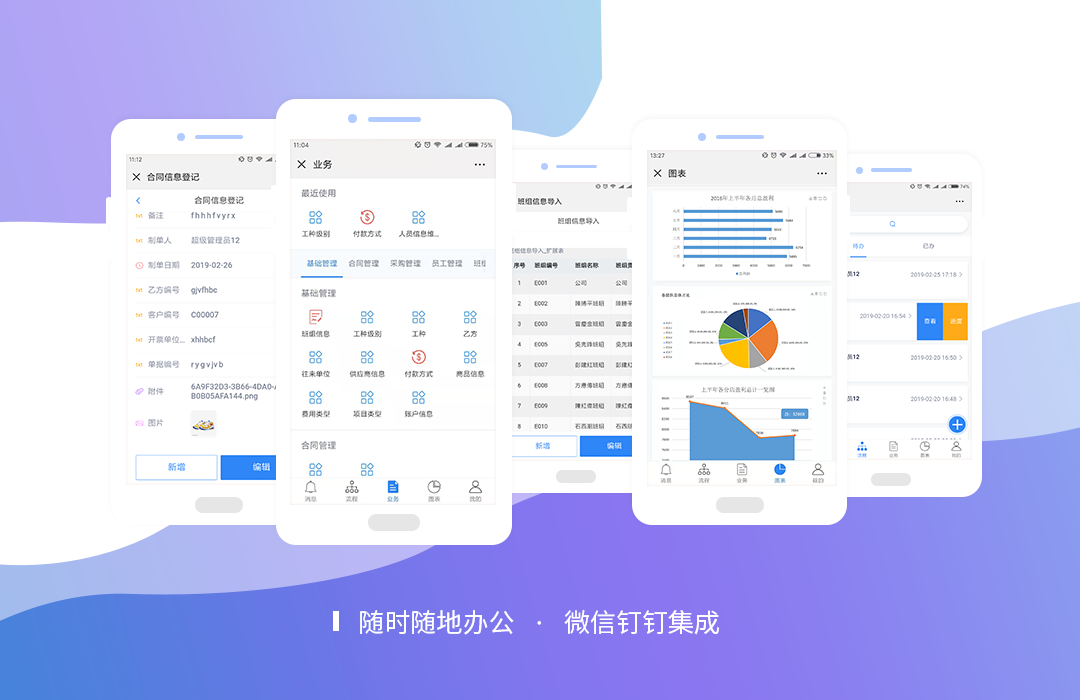
钉钉绑定
1、登录钉钉开放平台后台 https://open-dev.dingtalk.com/
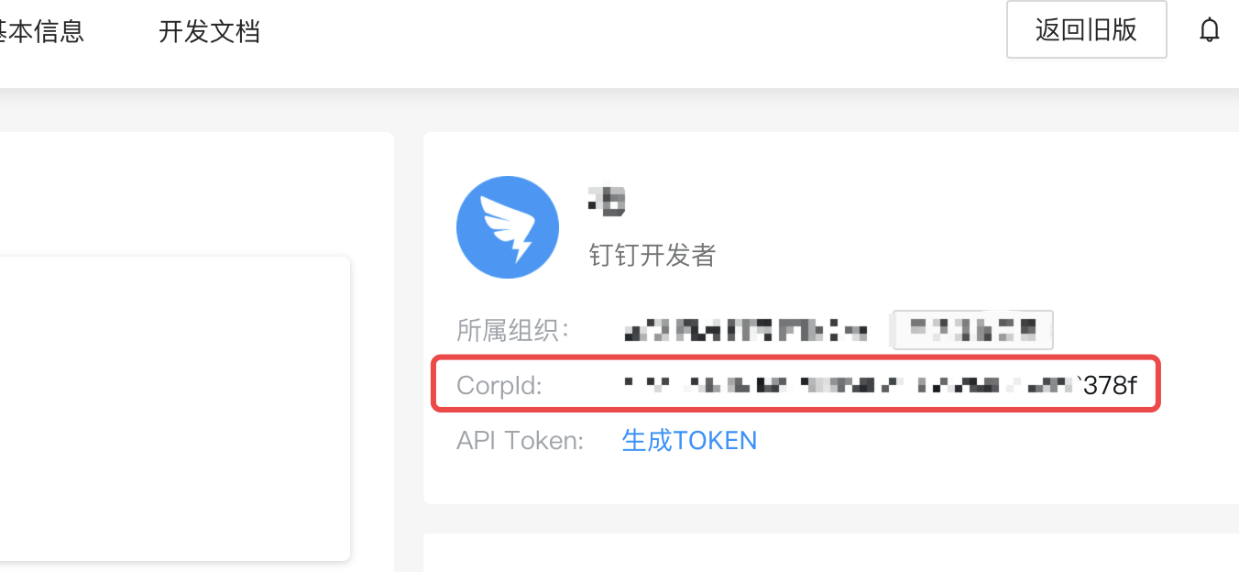
2、点击开放平台最上方导航中的【首页】按钮,查看公司的【CorpId】信息,将【CorpId】定义为A
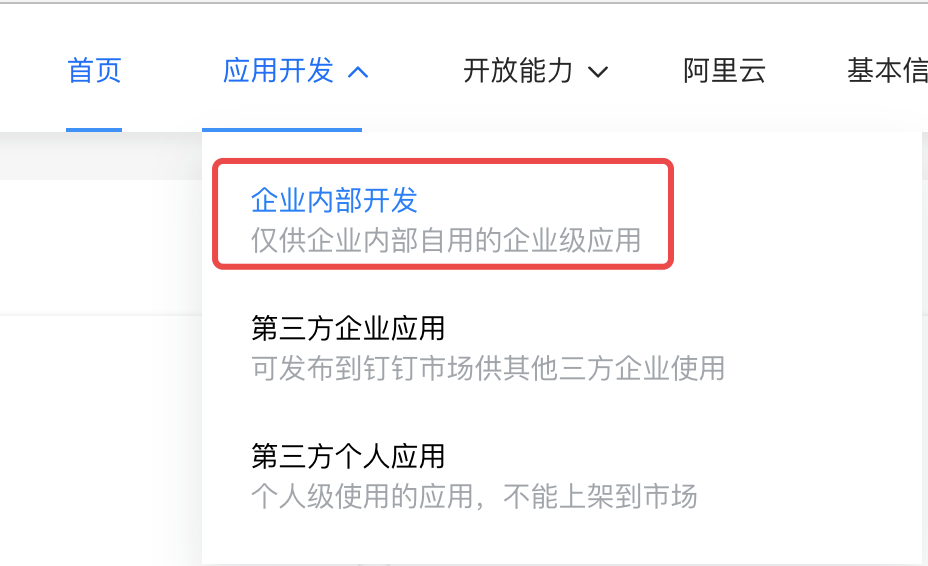
3、找到【应用开发】=>【企业内部开发】
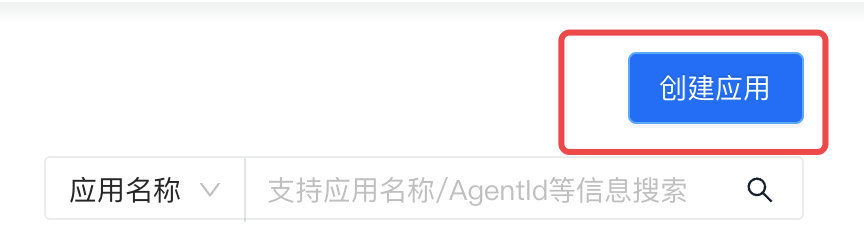
4、点击【创建应用】
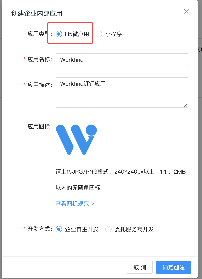
5、进入创建应用界面,根据界面提示,填写相关信息。其中应用名称为需要显示在手机版钉钉【工作界面】的应用图标名称。确定后点击【下一步】
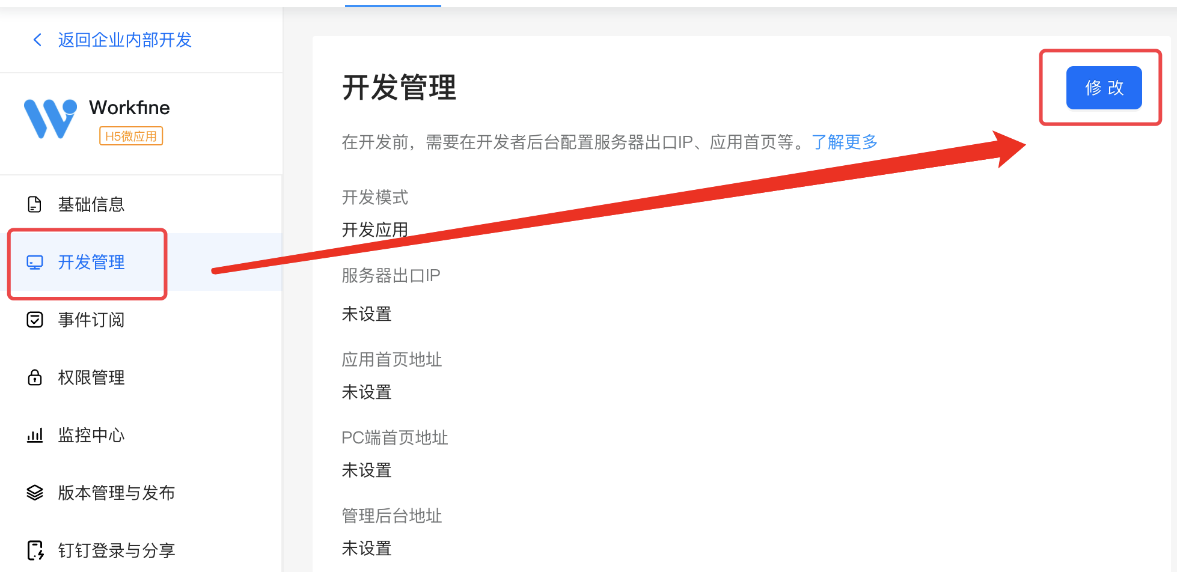
6、点击左侧【开发管理】=>【修改】
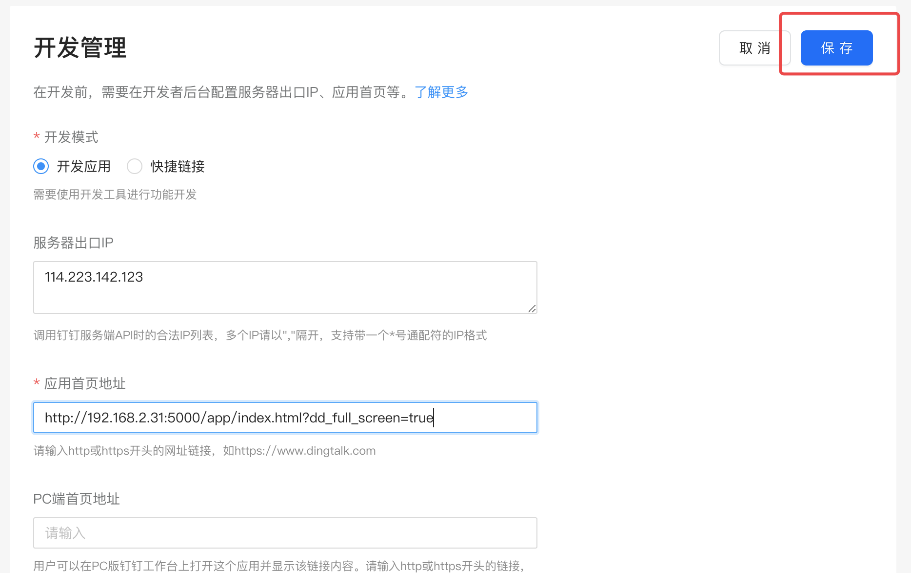
注1 :【应用首页链接】内容为Workfine应用端地址加上”/app/index.html”,不包含双引号,如有端口则必须带上端口号(例:http://192.168.2.31:5000/app/index.html)
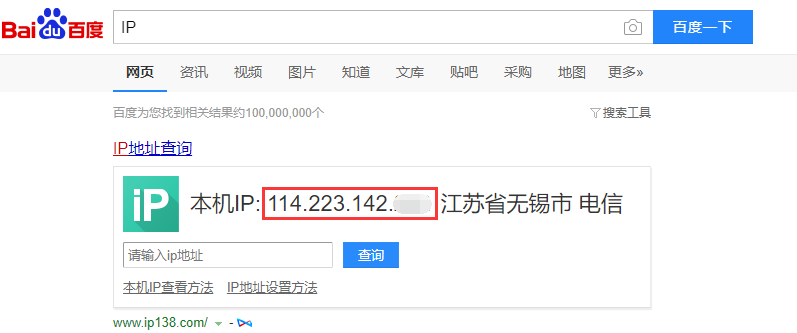
注2 :【服务器出口】IP为服务器所用公网IP地址,如不清楚可以在【服务器的浏览器里】使用百度搜索IP关键字,默认显示的IP地址即为当出口IP
注3: 如果使用了了内网地址,则手机必须连接到内部网络才可以正常访问。
其他内容可填可不填。最后点击【保存】
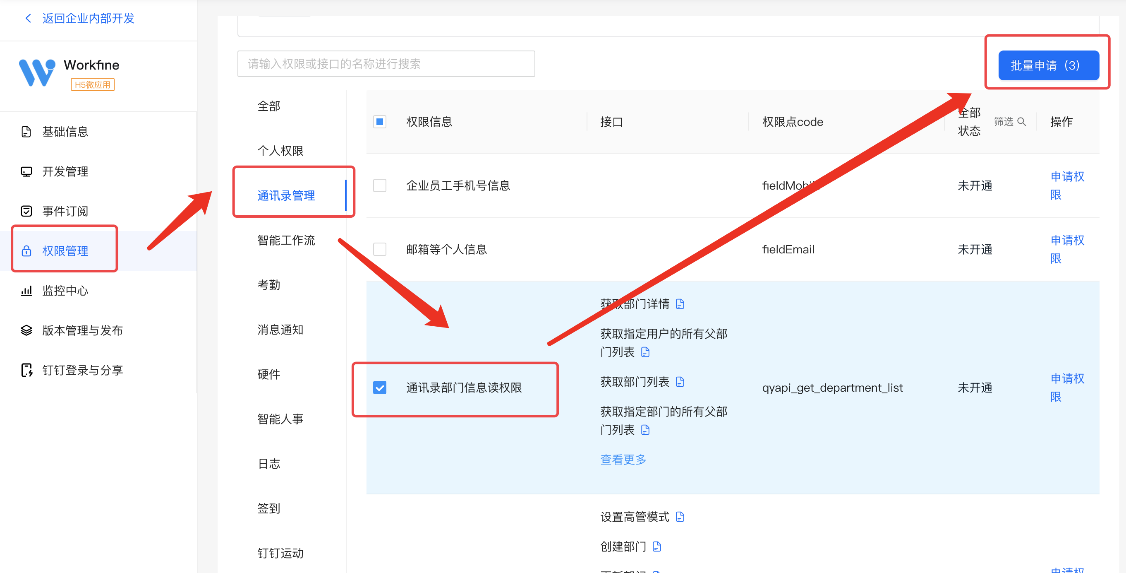
7、点击左侧【权限管理】,选择【通讯录管理】分类,将【通讯录部门信息读权限】【成员信息读权限】【通讯录部分成员读权限】勾选,最后点击【批量申请】
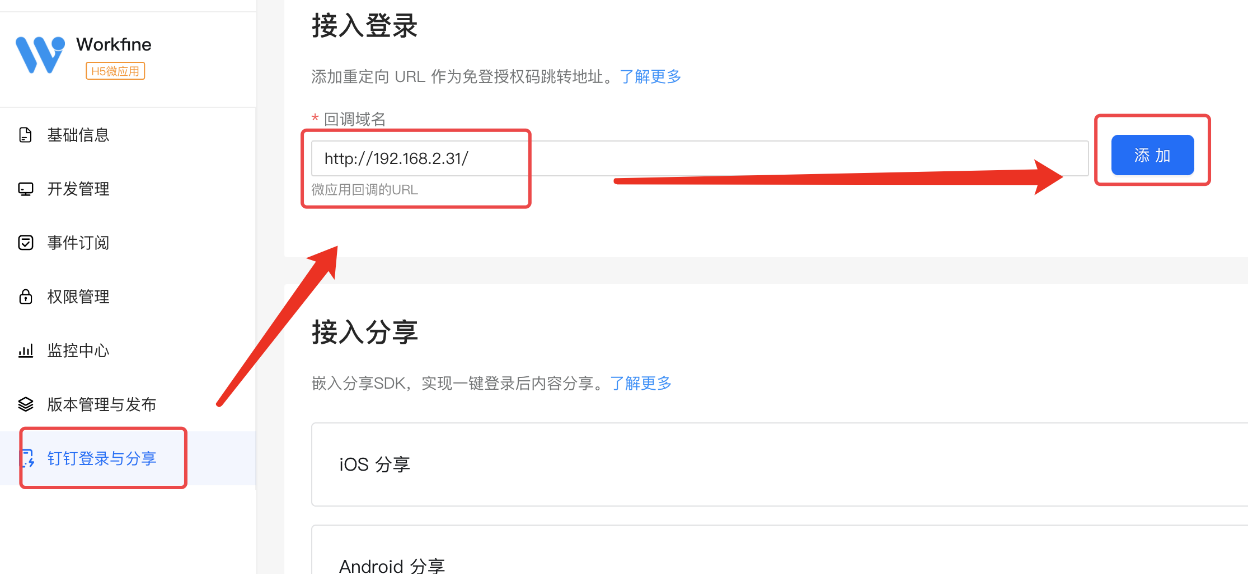
8、点击左侧【钉钉登录与分享】,将Workfine地址填写进入【回调域名】中,并点击【添加】
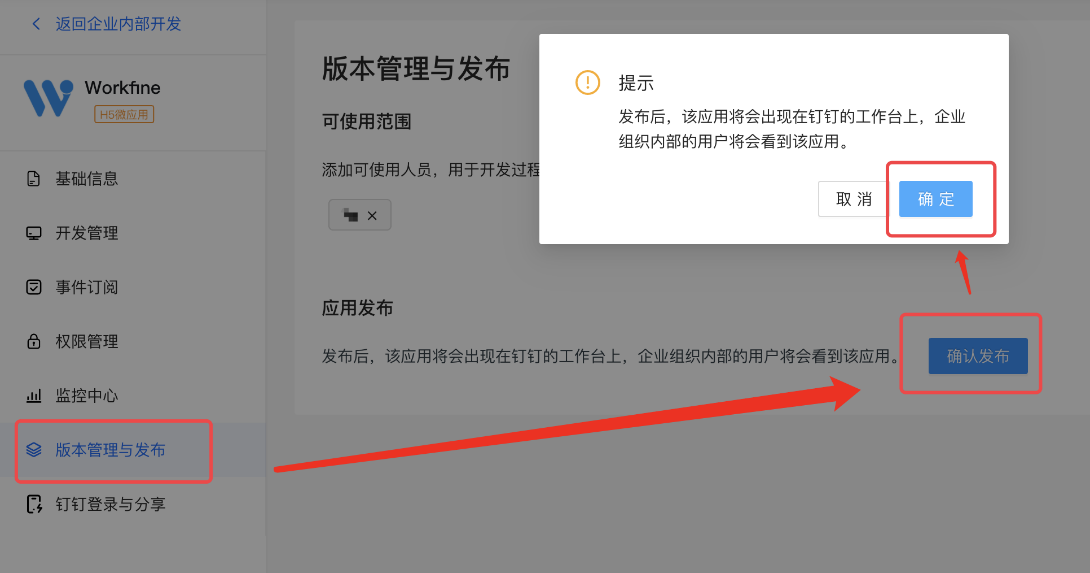
9、创建完毕后进入待发布状态,选择【版本管理与发布】,点击【确认发布】,并点击提示框的【确认】
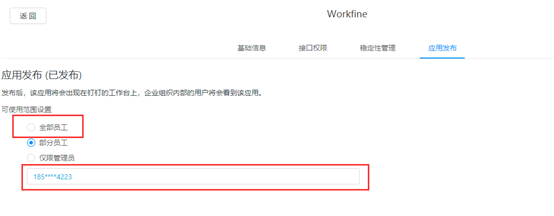
10、发布完毕后默认仅部分员工可见,可以点击下方输入框选择其他员工或选择【全部员工】,确定需要看到该应用入口的人
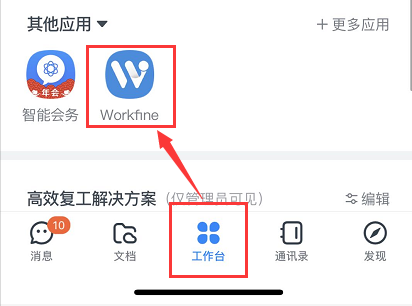
11、应用发布完毕后,有权限的员工将可以在自己的钉钉【工作】界面下方的【其他应用】中找到刚刚添加的Workfine移动端入口
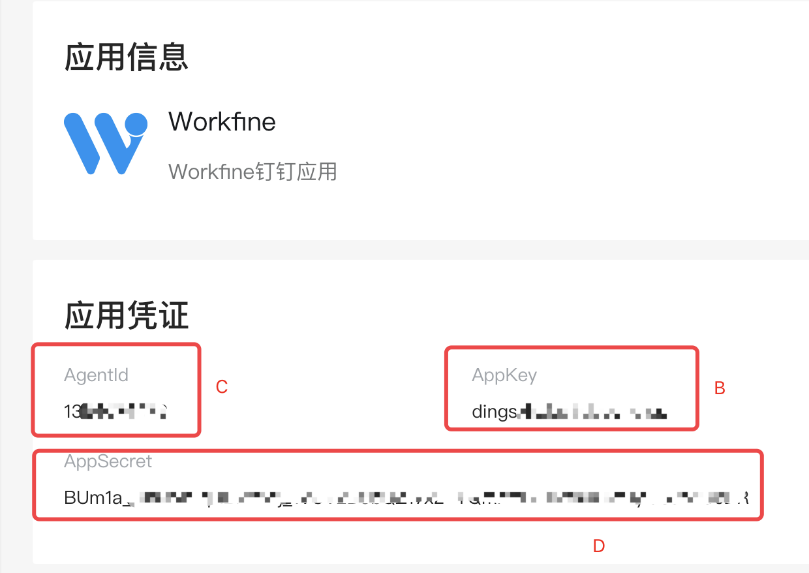
12、继续点击钉钉开放平台Workfine移动端应用页的【基础信息】,点击详情信息中【AppSecret】右侧的【点击查看】,获取应用密钥信息。 为方便下一步填写,详情页中的【AppKey】简称为B,【AgentId】简称为C,【AppSecret】简称为D
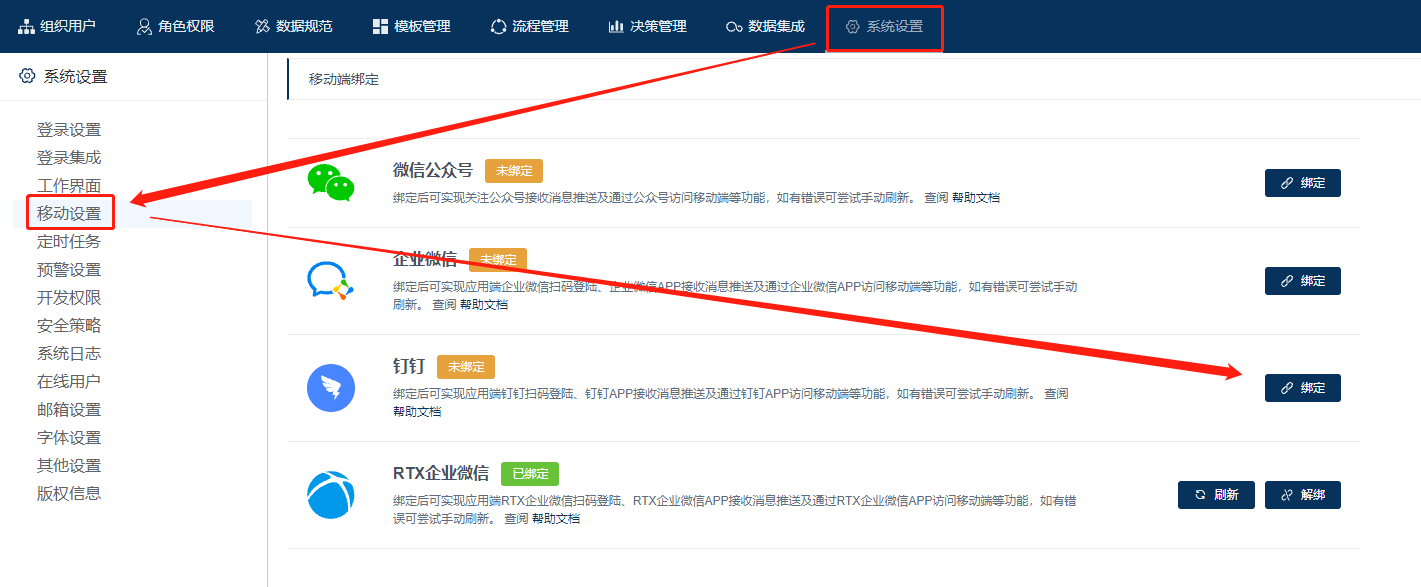
13、打开Workfine设计端,登录管理员账号,进入【系统设置】=>【移动设置】
14、在设置面板中找到【钉钉微应用】板块,将刚才记录下来的四个编号按对照【粘贴】到对应位置。 粘贴时请一定注意是否有多粘贴空格等特殊字符进来
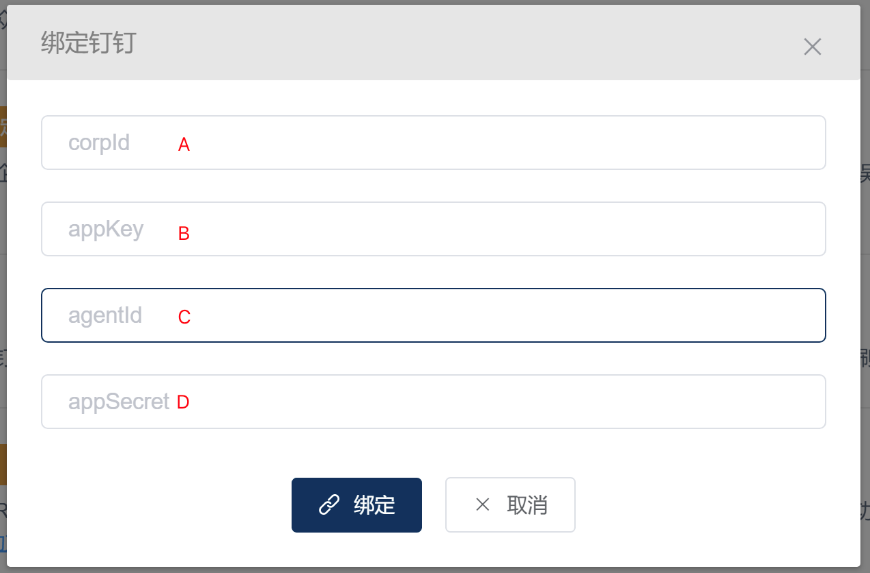
详细填写对照表格:
| 钉钉页面名称 | 定义名称 | Workfine名称 | 注释 |
|---|---|---|---|
| CorpId | A | corpId | 公司编号 |
| AppKey | B | appKey | 应用编号 |
| AgentId | C | agentId | 应用代理编号 |
| AppSecret | D | appSecret | 应用密钥,注意保密,不可泄露 |
15、设置完毕后即可实现绑定钉钉账户、钉钉消息推送及在应用端登录页使用钉钉扫码快速登录绑定的账号等功能。