


安装 workfine
1、获取 workfine 的软件安装包,例如 7.3.0 版的workfine-7.3.0-1.ky10.aarch64.rpm
2、查看软件包的依赖项 rpm -qpR ./workfine-7.3.0-1.ky10.aarch64.rpm
适配银河麒麟的部分修改:软件包移除低于 GLIBC_2.17 版本的符号依赖,不影响实际运行使用
3、使用 yum 命令安装 sudo yum install ./workfine-7.3.0-1.ky10.aarch64.rpm, 默认安装在 /opt/bn100.com/workfine 目录,同时会向系统中添加一个名称为 workfine的后台服务 服务端口默认 5000, 可在安装后的配置文件中修改
workfine 服务操作
在银河麒麟 V10 中,workfine 的后台服务通过 systemctl 进行控制
#启动服务
systemctl start workfine

#停止服务
systemctl stop workfine

#查看服务
systemctl status workfine
配置 workfine
1、修改服务端口
打开安装目录下文件 /opt/bn100.com/workfine/server/appsettings.json, 按照需
要配置服务监听指定的网卡和端口
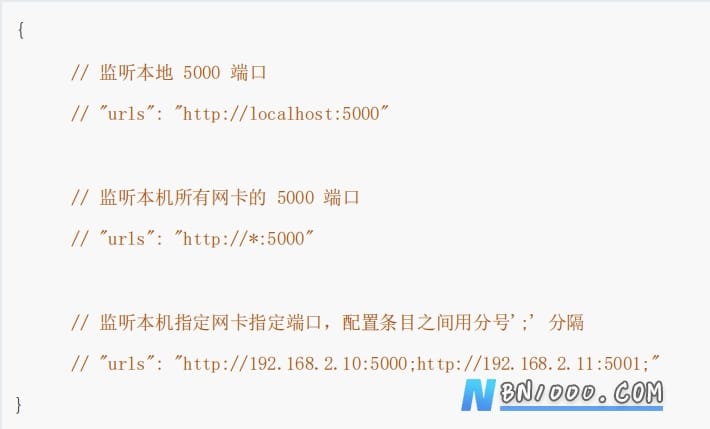
如果 workfine 服务不经过反向代理服务对外开放,修改服务端口后要在本机的防火墙中开放对应的端口,
永久开放本机的 5000 端口▼
firewall-cmd --zone=public --add-port=5000/tcp --permanent重新加载配置使修改生效▼
firewall-cmd --reload此项配置修改后需要重启 workfine 服务,才能应用配置变更。
2、置控制台安全 ip 列表
打开安装目录下文件 /opt/bn100.com/workfine/config/workfine.json, 按照需要配置允许登录控制台的 ip 地址
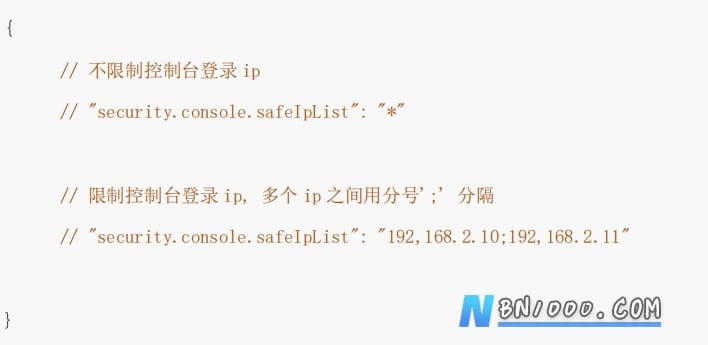
此项配置修改后需要重启 workfine 服务,才能应用配置变更使用 workfine
假设 workfine 服务运行在 192.168.2.10 地址的 5000 端口上, 对应的服务入口如下:
- 控制台 http://192.168.2.10/admin/index.html
- 移动端 http://192.168.2.10/app/index.html
- 设计端 http://192.168.2.10/designer/index.html
- 应用端 http://192.168.2.10/index.html
开始使用前需要在控制台中创建应用系统配置 参考文档帮助章节 控制台文档
如果使用达梦数据库,对应的账户需要有如下权限;
- 数据表的创建、修改、删除
- 数据视图的创建、修改、删除
- 自定义函数的创建、修改、删除
- 数据库序列的创建、修改、删除



![系统部署丨LocalDB升级至SQLServer详解#数据库安装[数据库附加]-本牛千智丨专注WorkFine开发](https://www.bn1000.com/wp-content/uploads/2024/03/20240306120212808-数据库转换.png)