历时三天,今天终于完成了初稿。
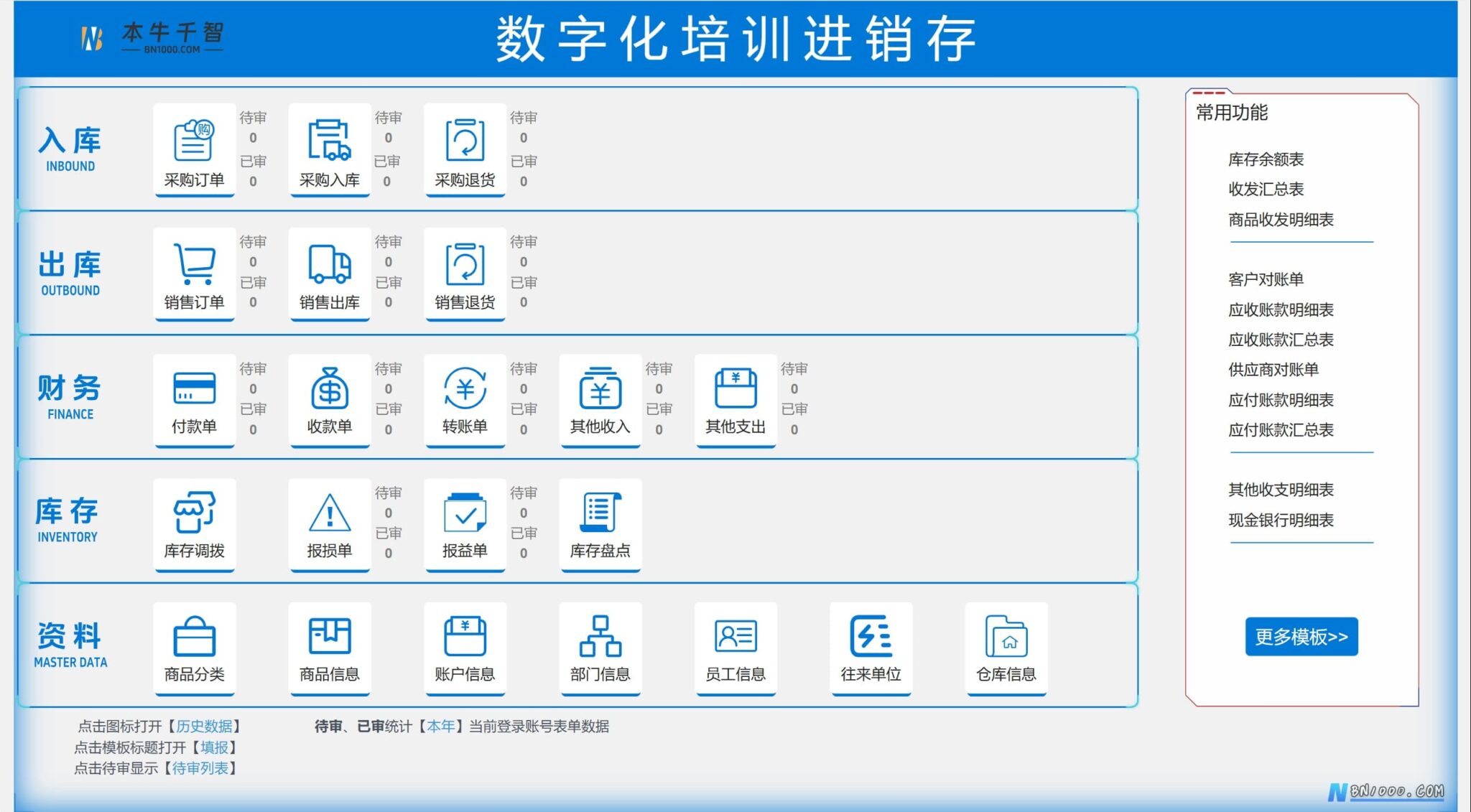
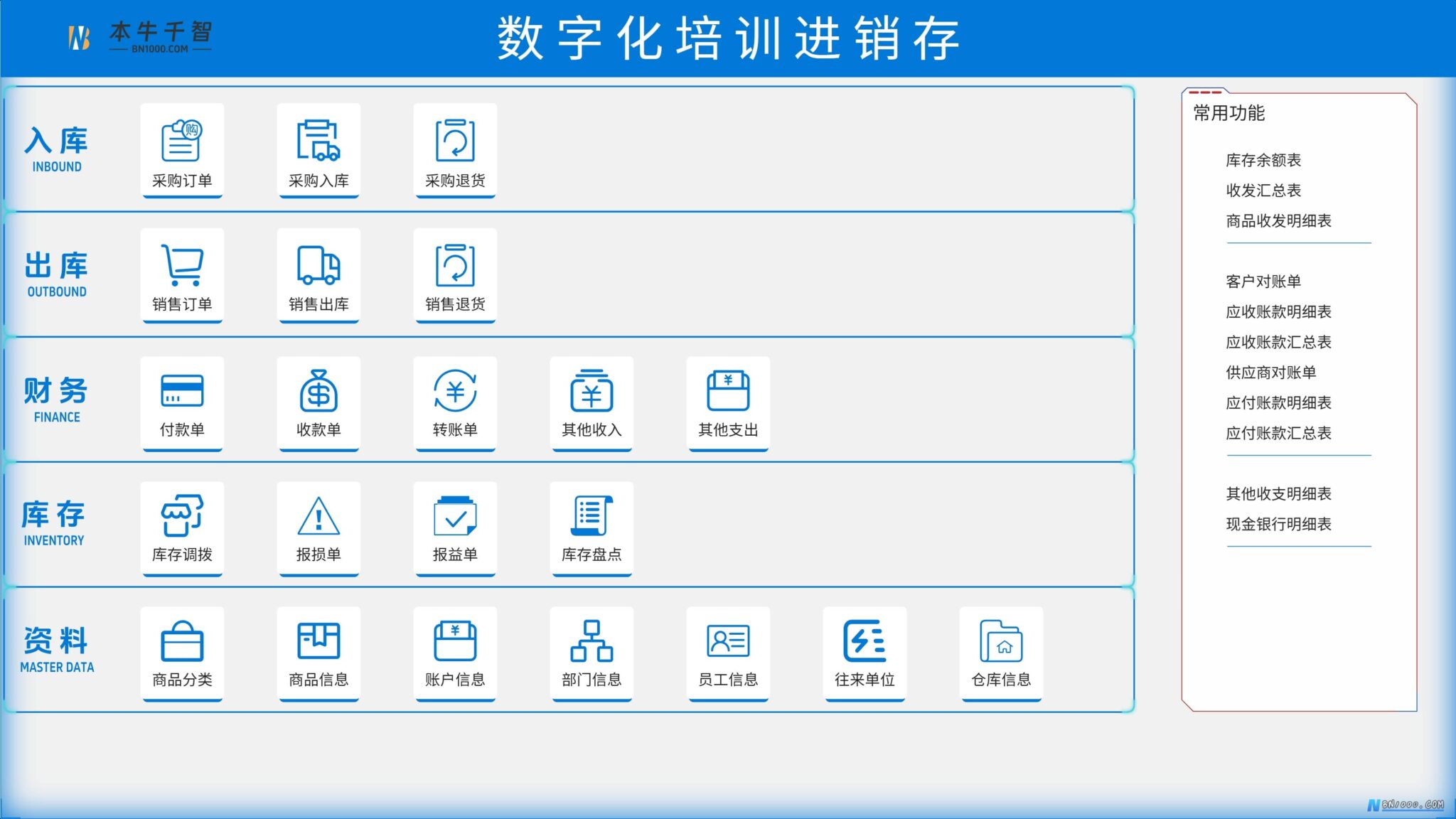
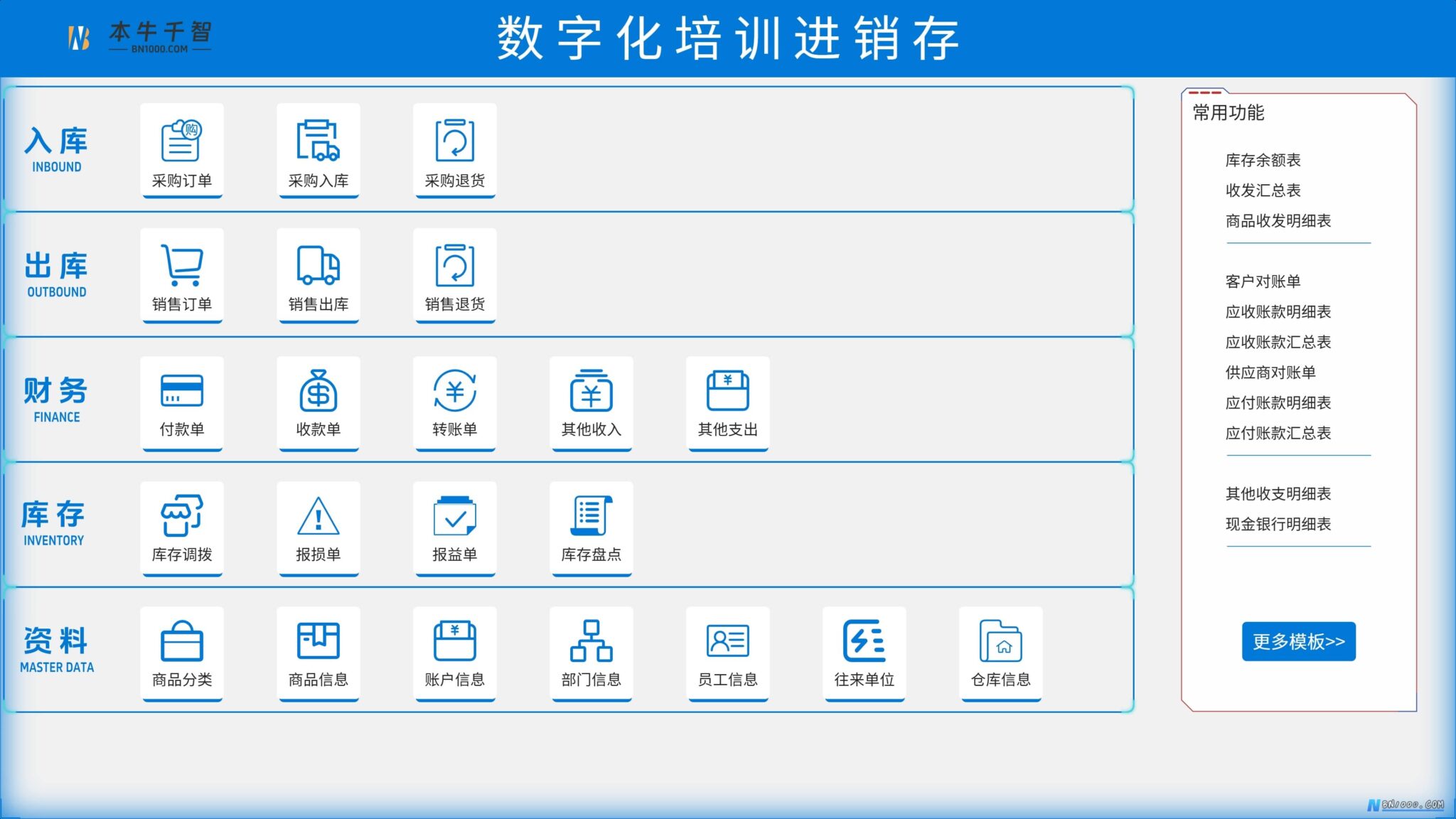
采用经典的平铺式导航设计,界面更直观,操作更便捷。
效果展示
视频演示
设计过程及经验
- 布局规划
- 样式设计
- 元素添加
- 添加联动
设计过程较为耗时,需要逐一计算并设置每个组件的坐标位置,细致调整组内组件的层级关系,以及各组件组之间的层级顺序。
真正的难点并不在于工具本身,而在于是否具备清晰明确的需求目标。只有目标清晰,实施时才能有的放矢,稳步推进,游刃有余地迈向最终成果。
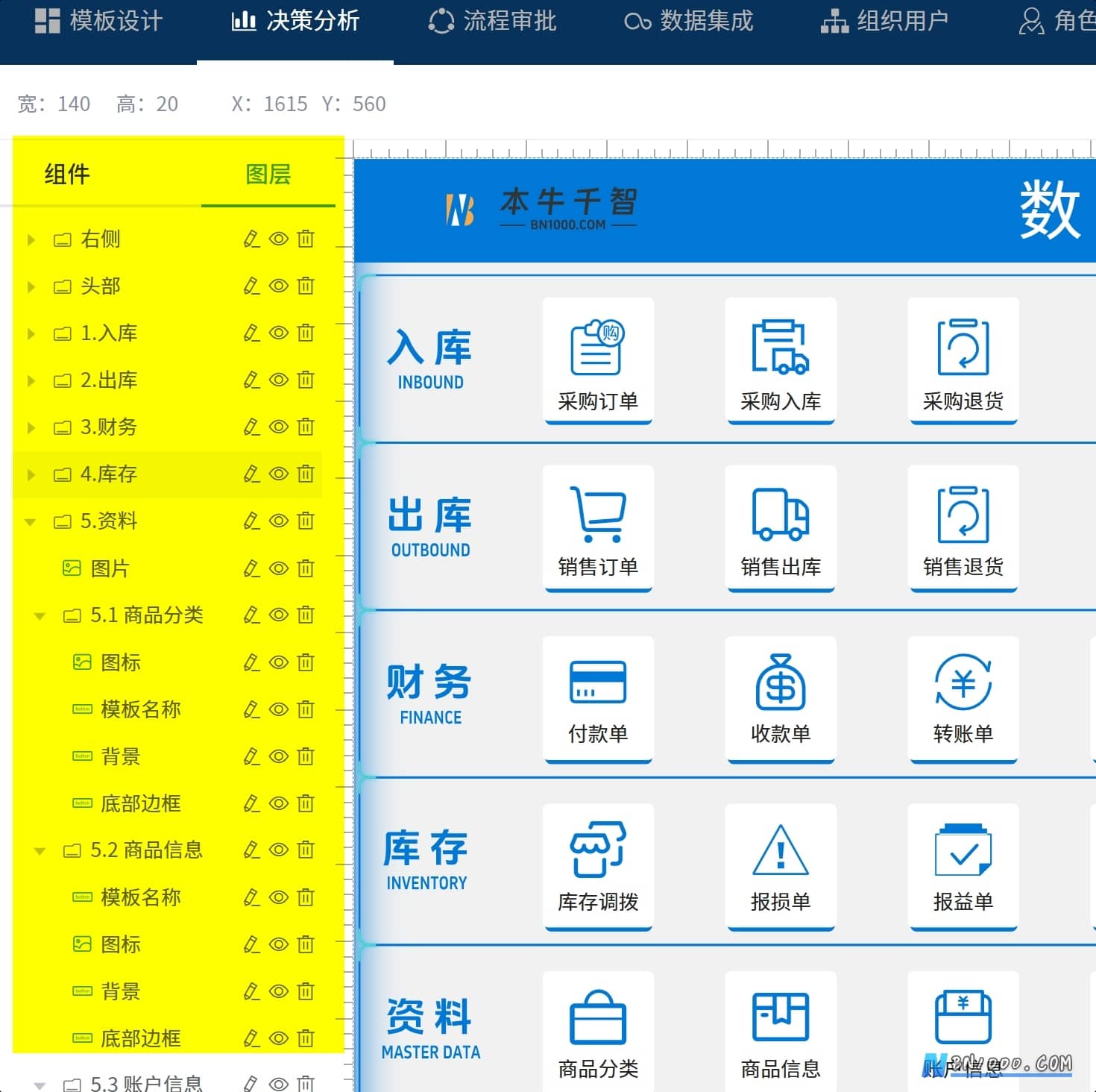
对组件分组
一个完整的决策分析页面通常由几十甚至上百个组件构成,因此必须进行有效的分组管理。合理的分组不仅便于设计阶段的布局与调整,也为后续的维护和迭代打下良好基础。分组可依据功能模块或页面区域进行划分,关键在于逻辑清晰、用途明确,确保团队成员能够直观理解每一组的含义与作用。
如何对齐文字?
如何对齐文字?
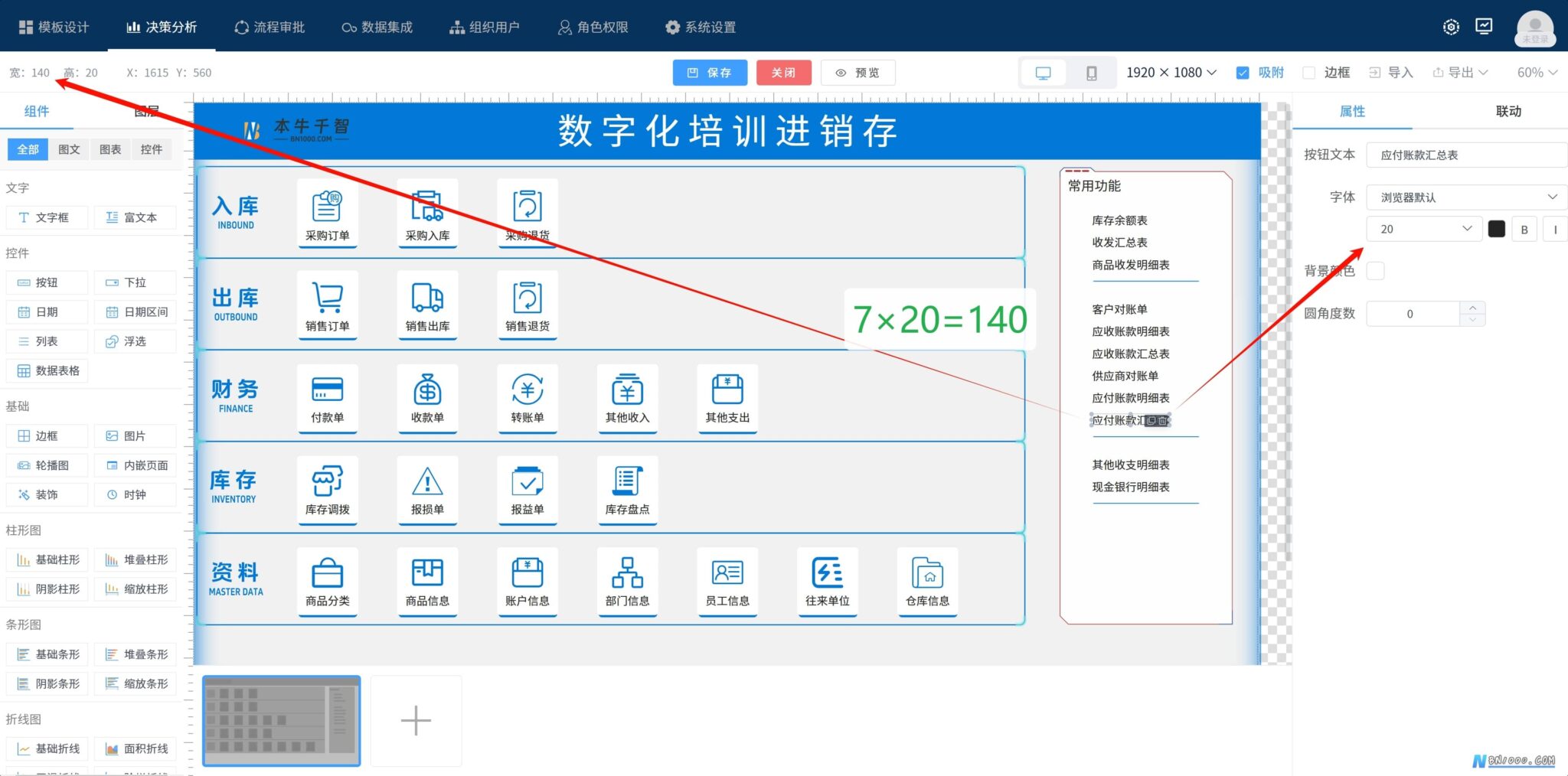
文字默认居中对齐,那么如何让多个元素的文字看起来呈现左对齐的效果呢?
方法是:调整每个文本框的宽度,并使其 X 轴坐标保持一致。
但前提是,文本框的宽度必须恰好等于文字内容的实际占用宽度。
关键点来了:文本总宽度 = 字号 × 字符数
只要根据这个公式精确计算文本框宽度,并统一其左端起始位置(X 值),就能实现视觉上的左对齐效果。
使用SVG格式
采用了 SVG 格式的图片,该格式属于矢量图形,不仅文件体积小巧,还能在不同分辨率下始终保持清晰锐利的显示效果。同时,模板中的图标风格与左侧导航栏保持一致,有效提升了整体系统的视觉统一性和用户体验。
图标素材源自文章《实用工具丨字体图标提取器》中提到的工具提取而成,确保了图标的高质量与可定制性。
资源下载
V1.0丨业务模板+查询模板导航
附件下载

V2.0 在V1.0基础上新增审核信息
相关文章
© 版权声明
THE END